光影下载
光影的下载安装和模组类似,但是也有一点不同
光影加载器
光影加载器的选择
首先,我们需要明确需求
- 如果你只是想要开个光源,发一张截图,那么推荐Fabric+Iris(性能更强)或原版客户端+OptiFine(更加简单)
- 如果你想要在玩模组时加光影,推荐NeoForge+Iris或Forge+OptiFine
- 如果你注重性能,想要在玩原版时开光影,推荐Fabric+Iris
光影加载器的下载&安装
- OptiFine:
在下载版本时,点击OptiFine,即可在安装版本时将OptiFine一并安装
- Forge/NeoForge/Fabric+Embeddedium/Iris
因为Embeddedium和Iris都是模组,所以直接参考模组安装
光影的下载
FCL内置下载
-
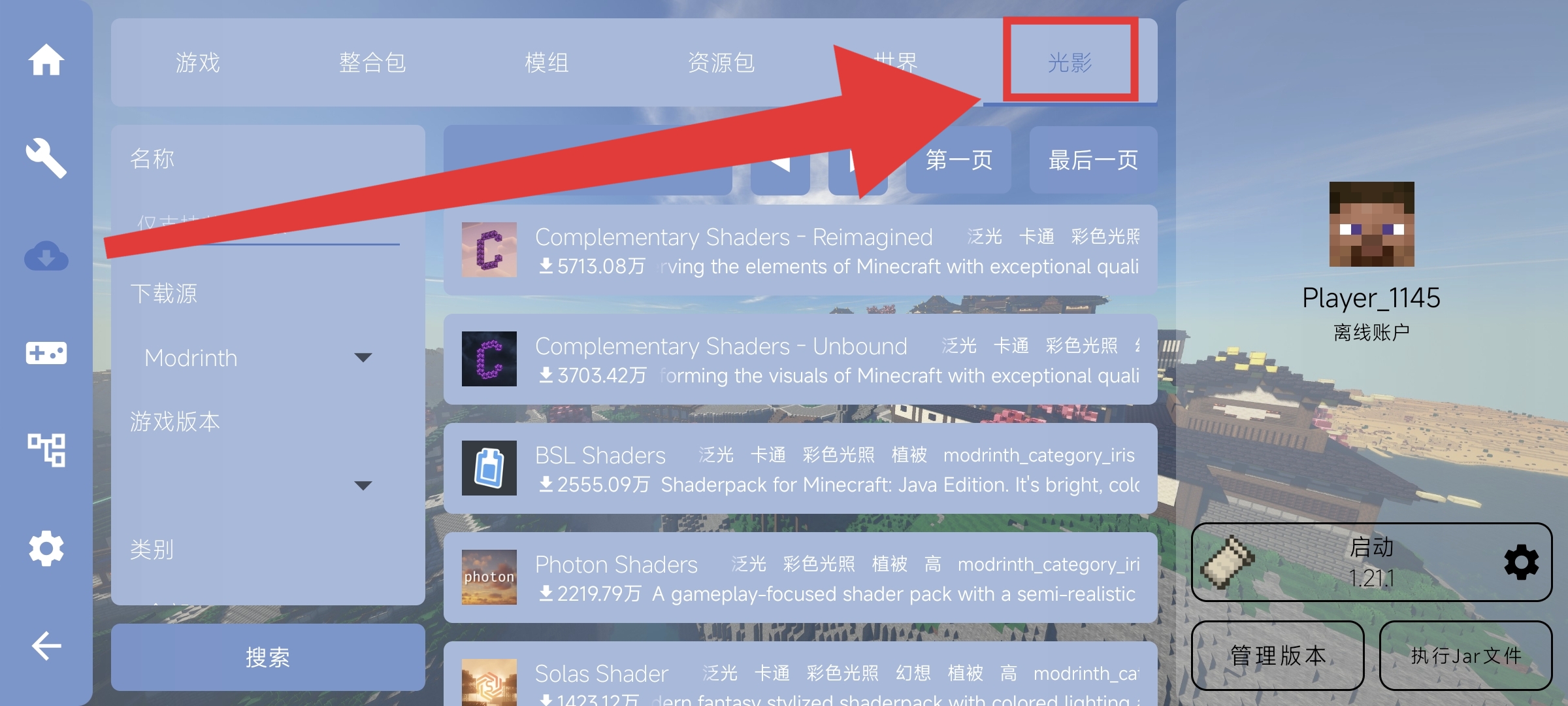
打开资源下载页面,点击第一行第六个“光影”
-
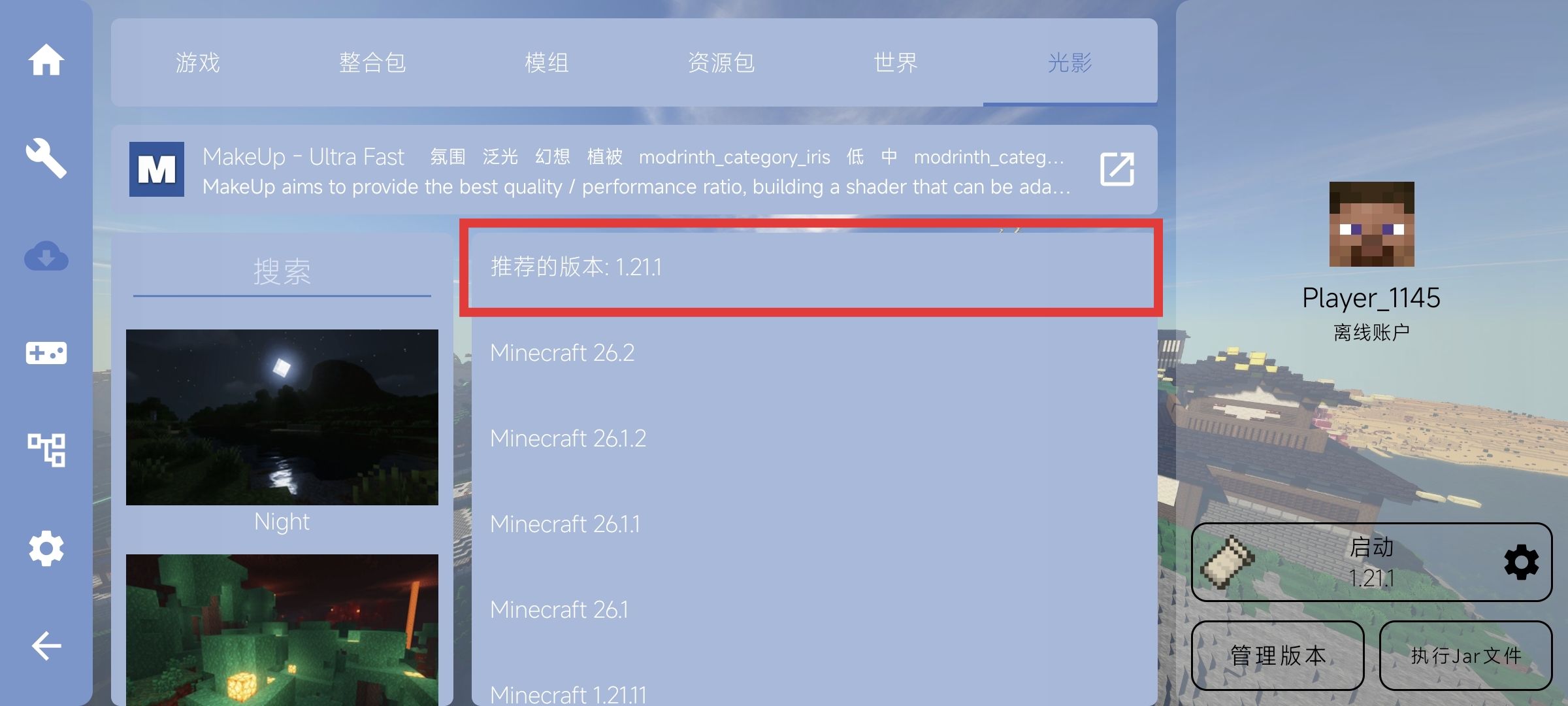
选择光影并点击打开到版本选择页面,选择对应的游戏版本
备注
FCL会根据你的游戏版本自动置顶合适的版本,如没有特殊情况,选择置顶的版本即可
- 选择光影的版本并点击,一般情况下,最新即可
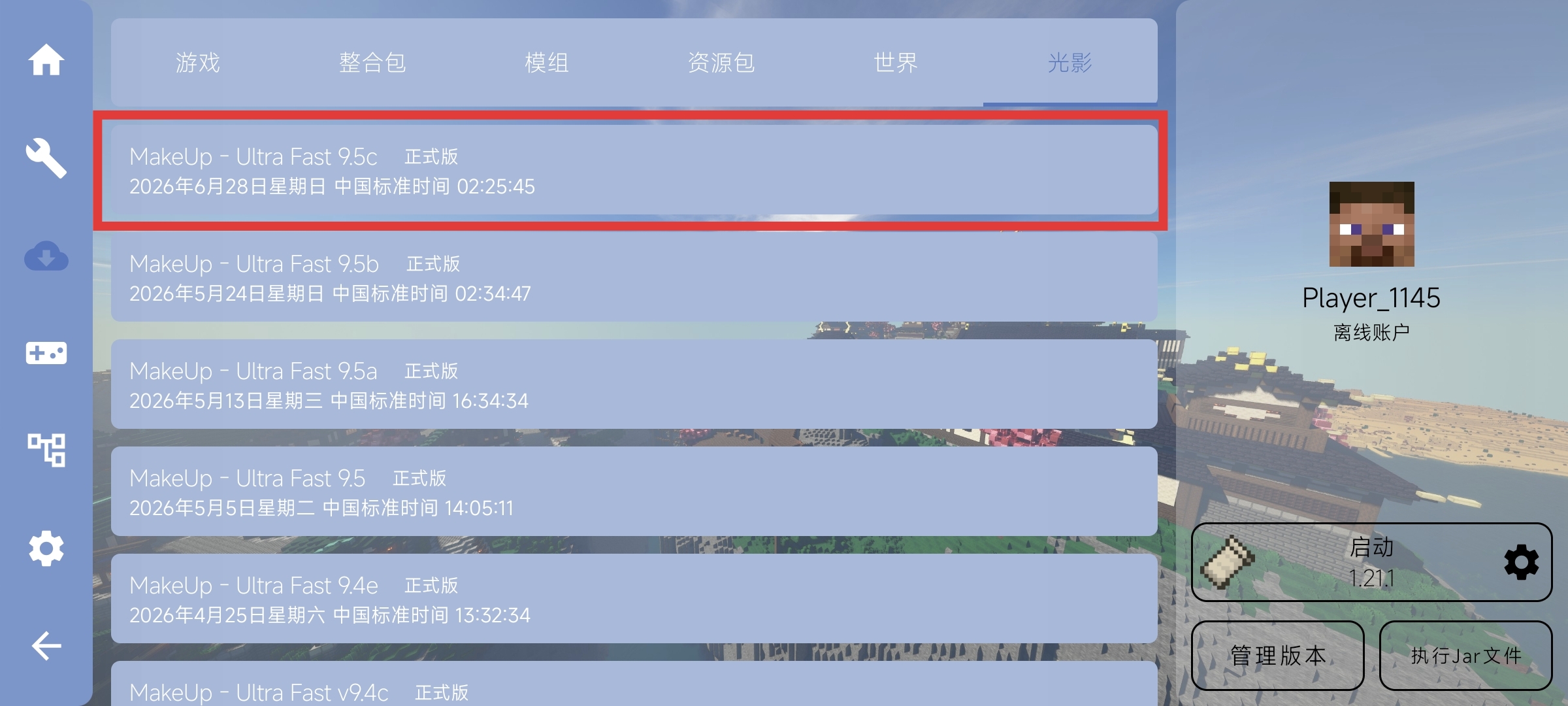
- 点击确定开始下载,等待下载结束
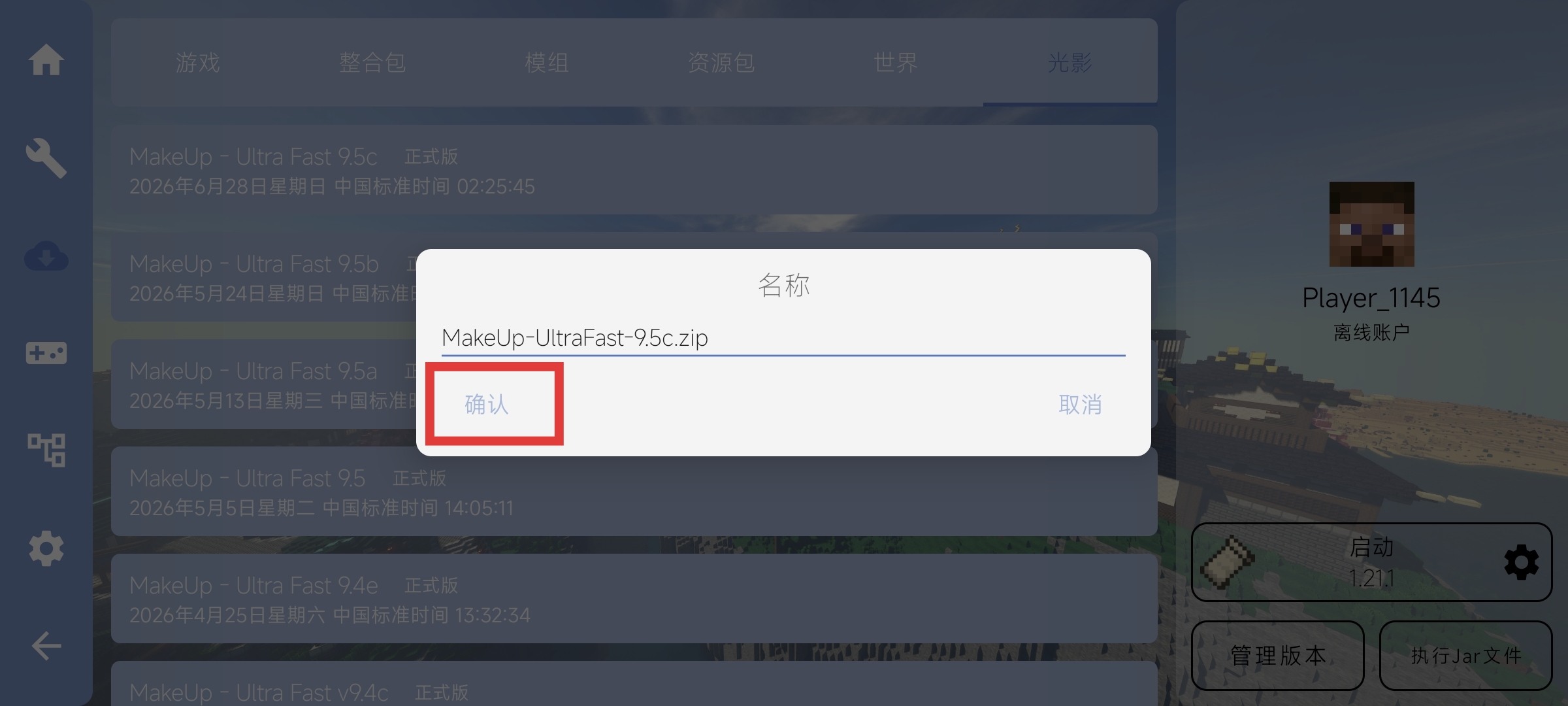
浏览器下载
-
在MT管理器左侧窗口找到在浏览器下载的光影包,通常在
/storage/emulated/0/Download/。或使用浏览器的分享功能分享到MT管理器“定位所在位置”亦可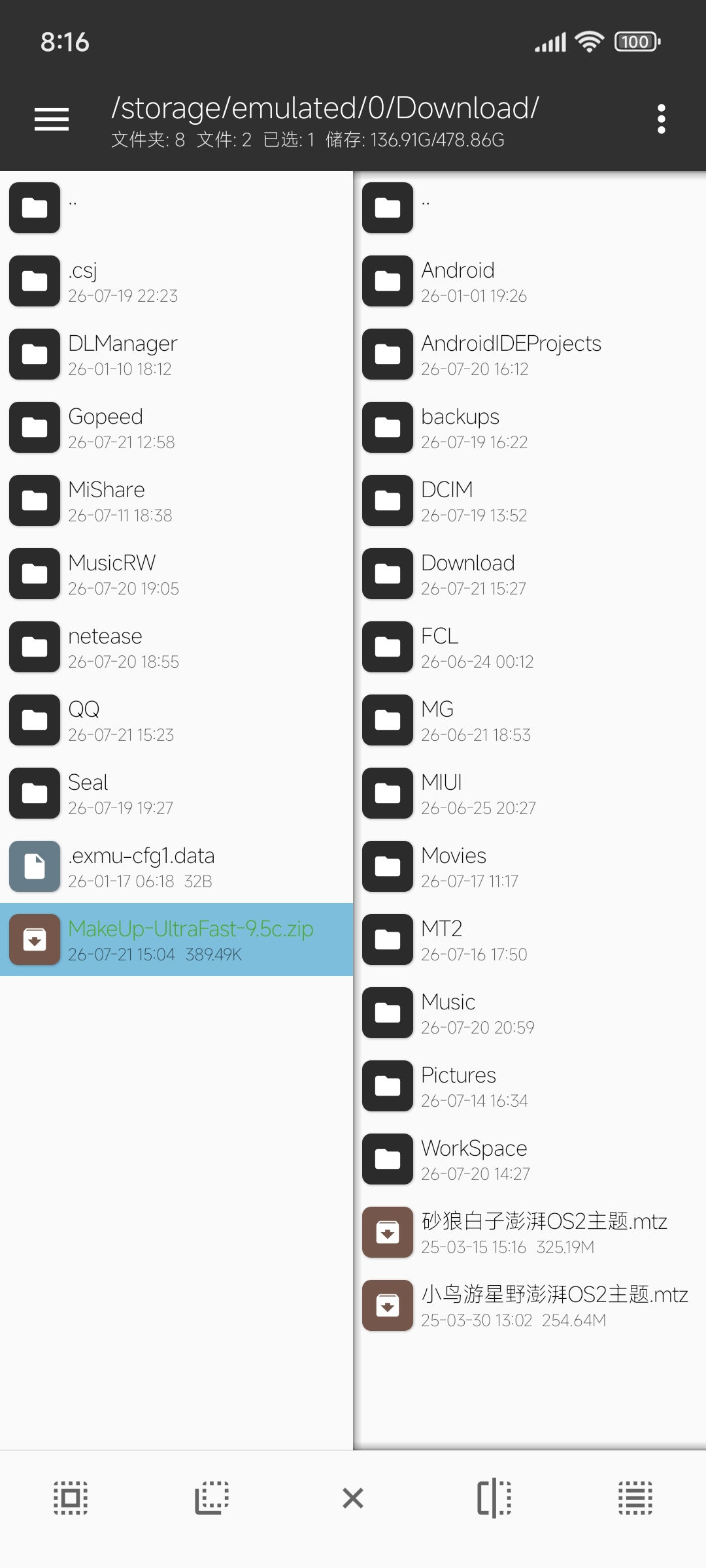
-
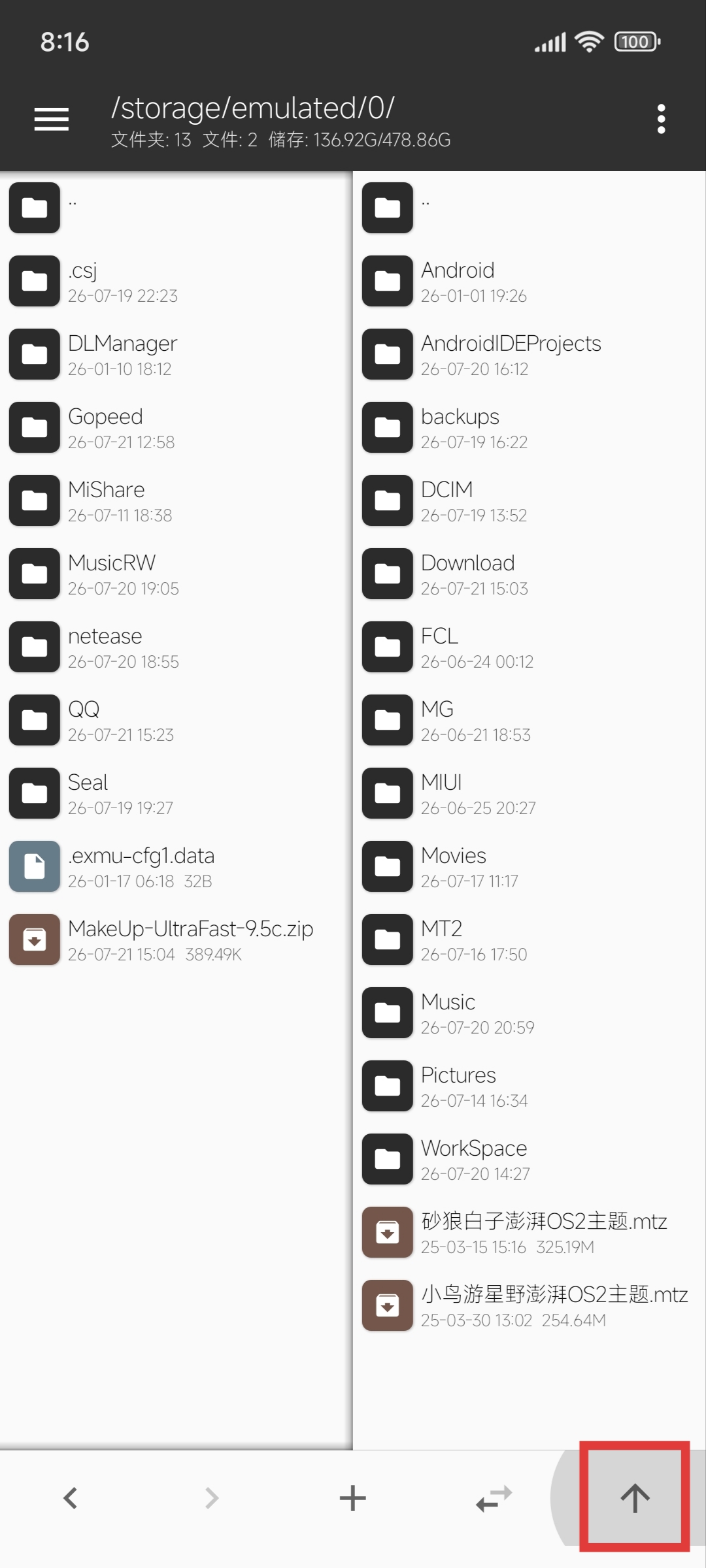
在MT管理器右侧窗口操作,长按下方“↑”
-
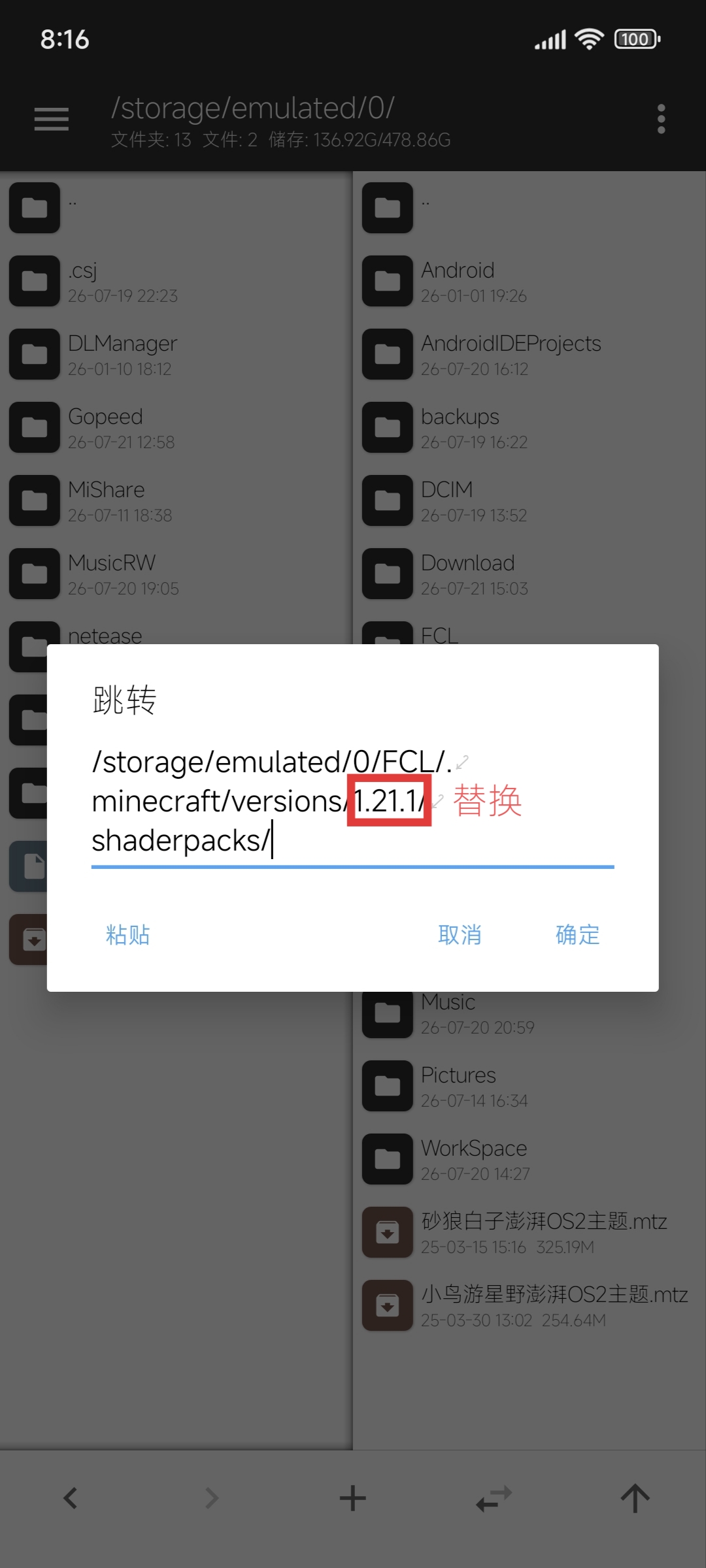
输入并跳转到
/storage/emulated/0/FCL/.minecraft/versions/[版本名称]/shaderpacks/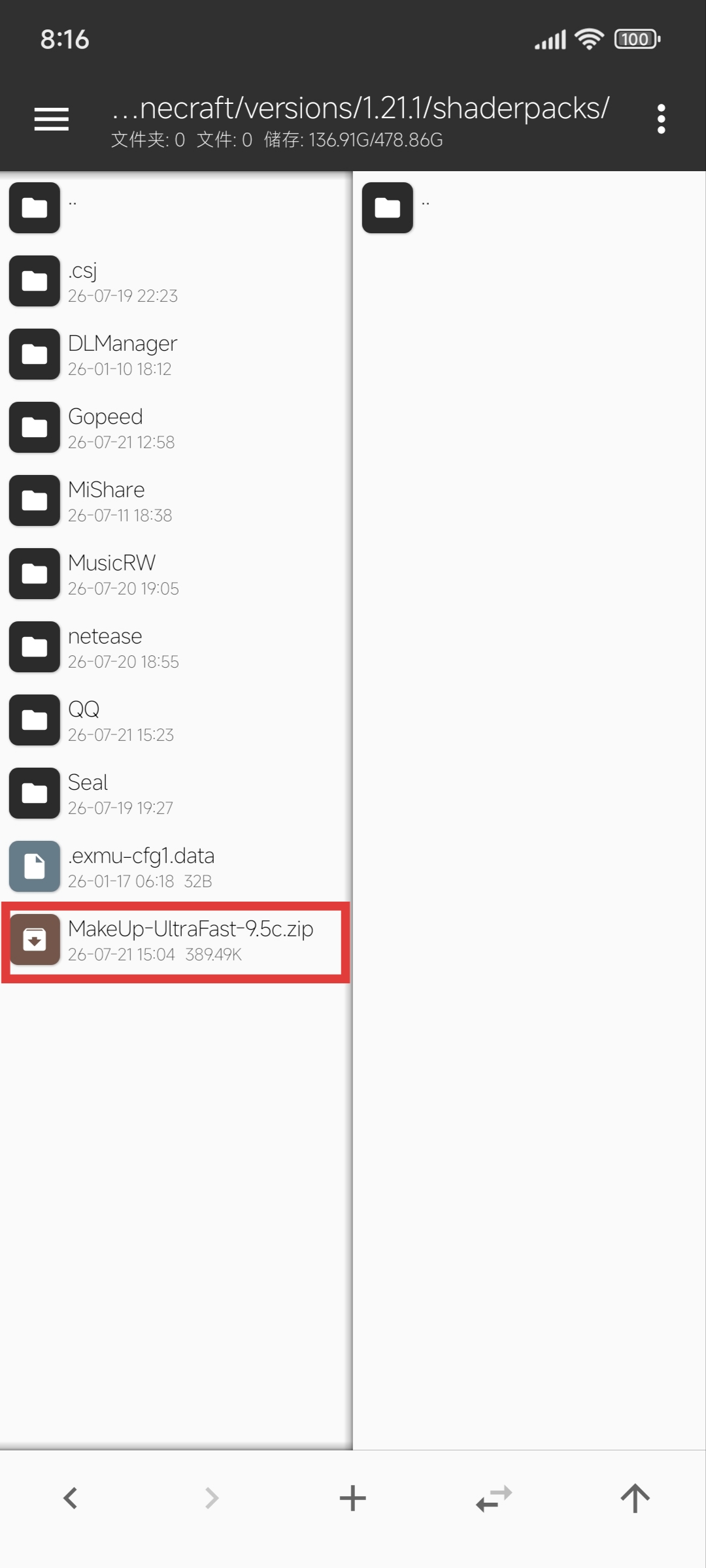
-
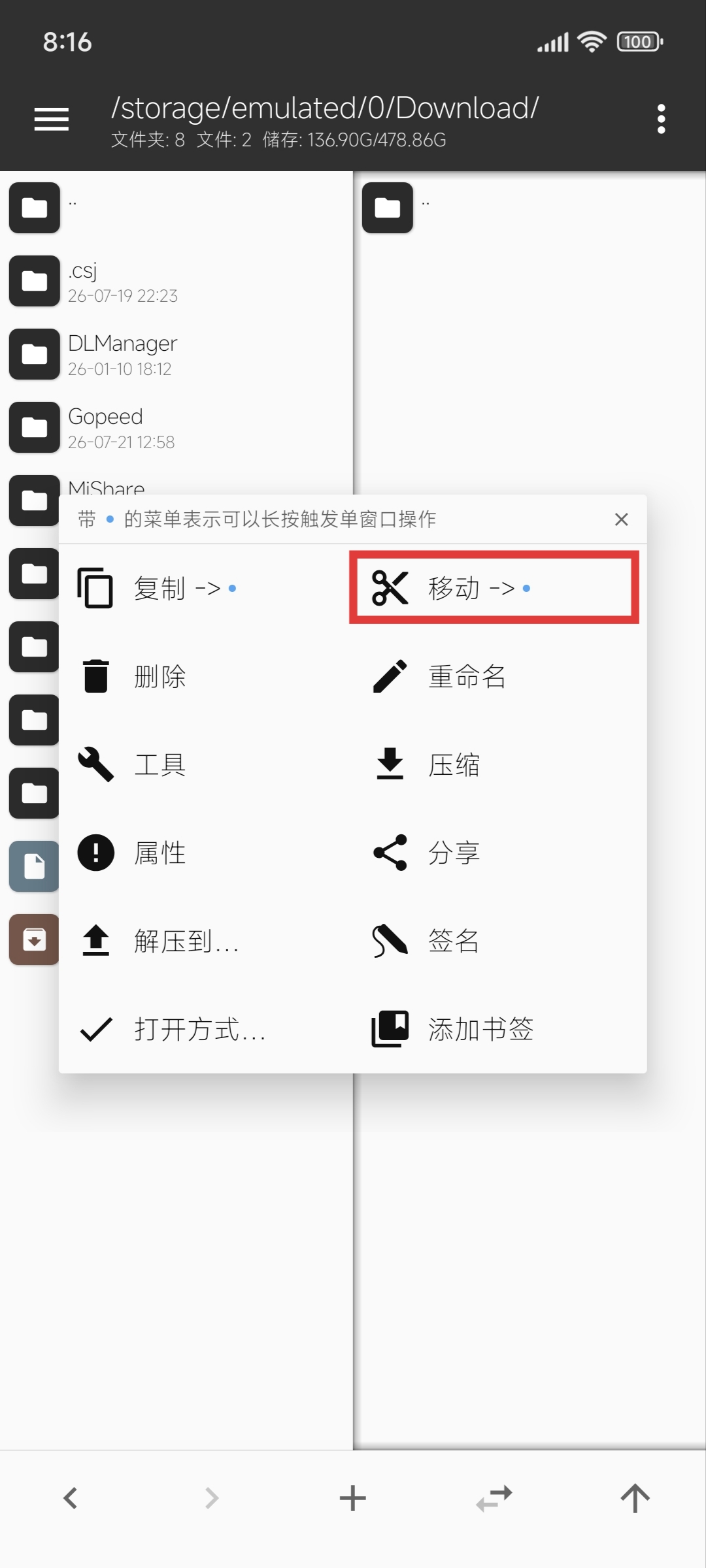
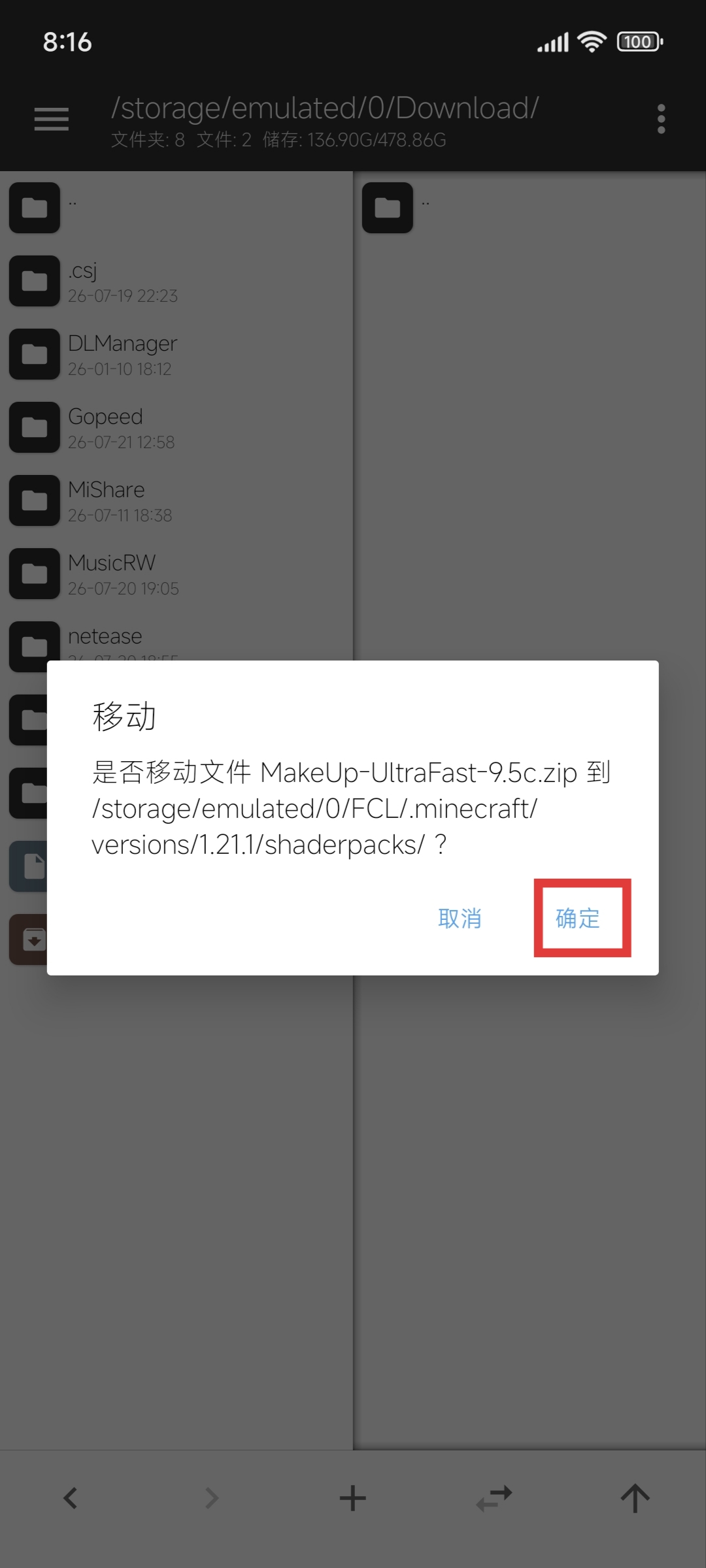
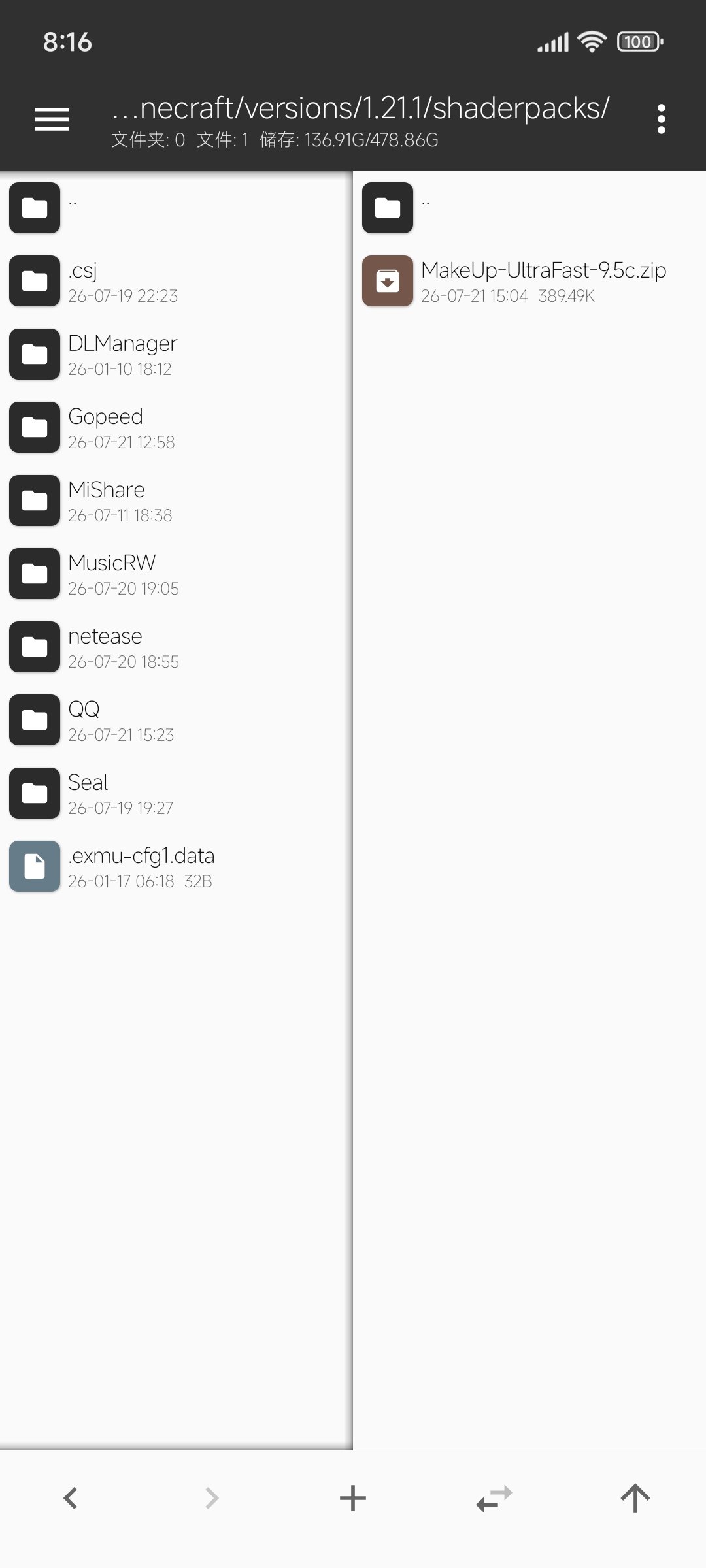
长按左侧窗口的光影包,点击移动,点击确定
备注
即使在该路径中不存在shaderpacks文件夹,移动时MT也会自动帮你创建,所以不用担心跳转到了一个不存在的目录
光影的加载
至此,你已经完成了光影的下载和安装,下面是光影的加载
原版/Forge+OptiFine:
-
启动Minecraft,创建并打开世界
-
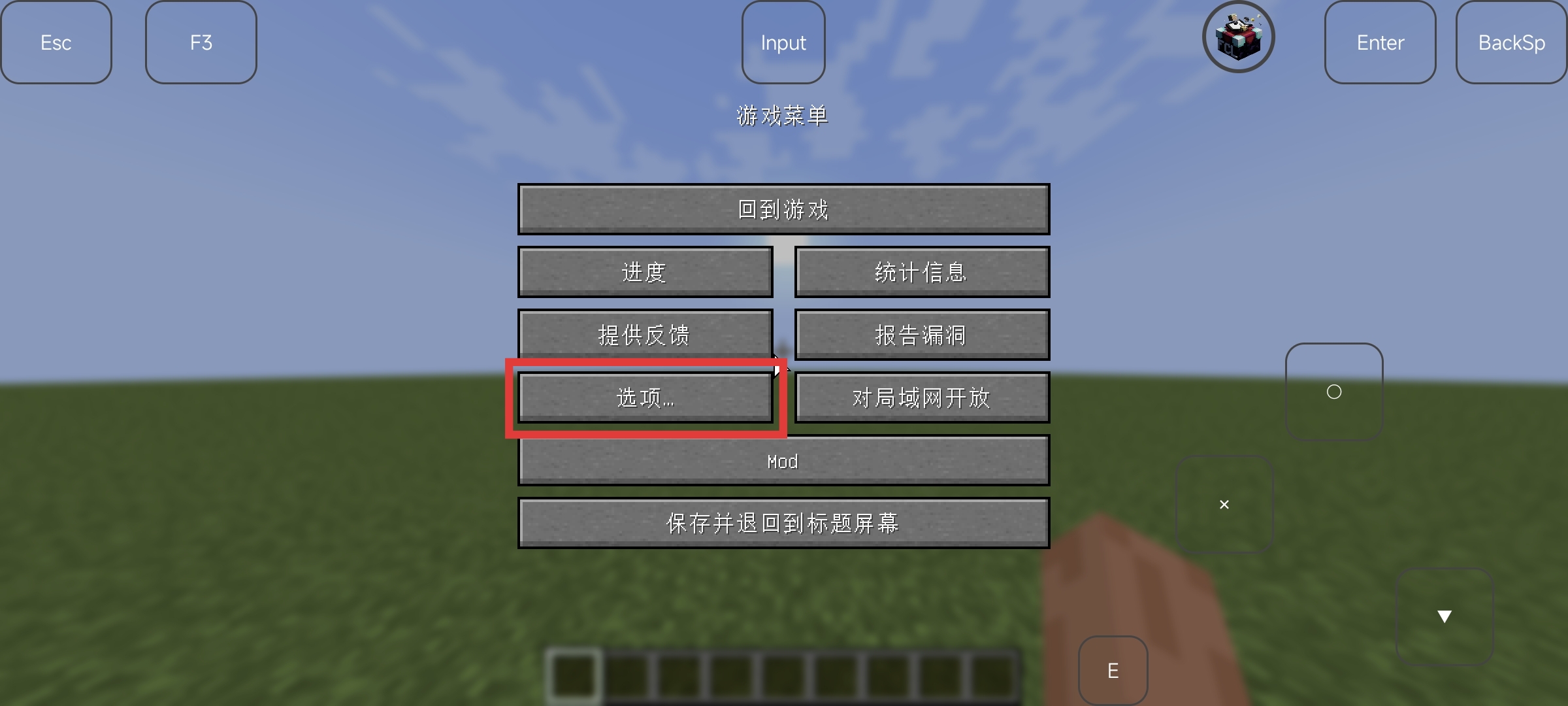
按ESC,打开菜单,点击打开选项
-
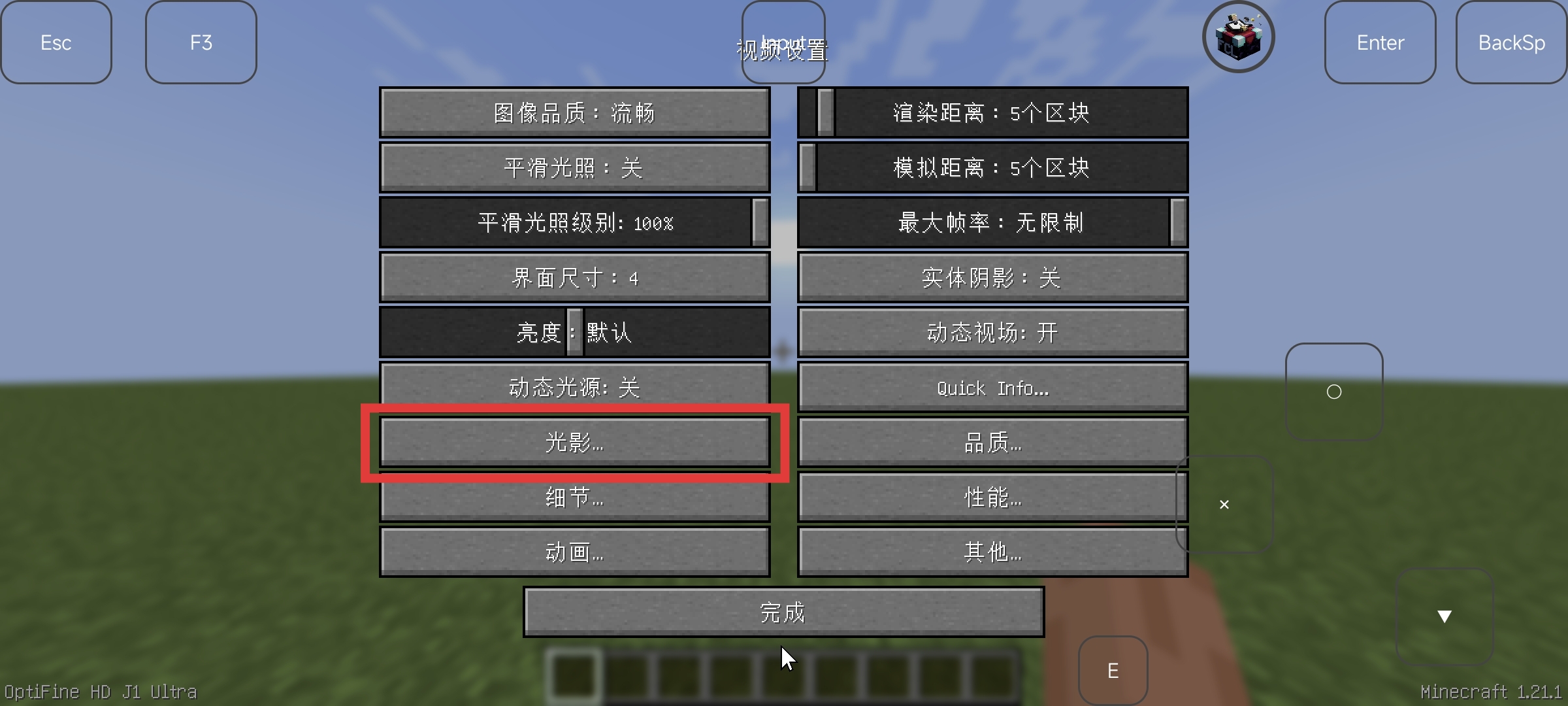
打开视频设置,点击光影包
-
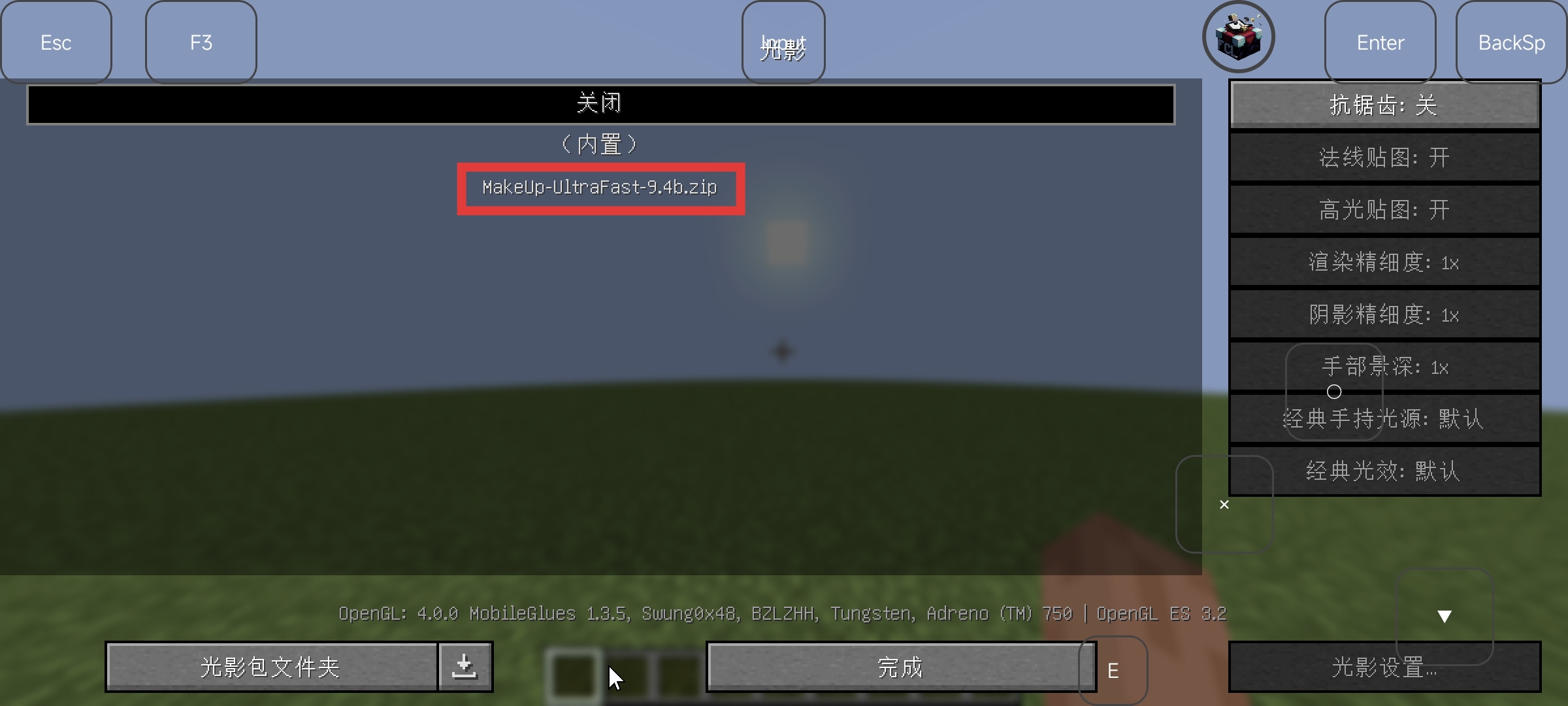
在光影包列表中单击需要加载的光影,等待加载
备注
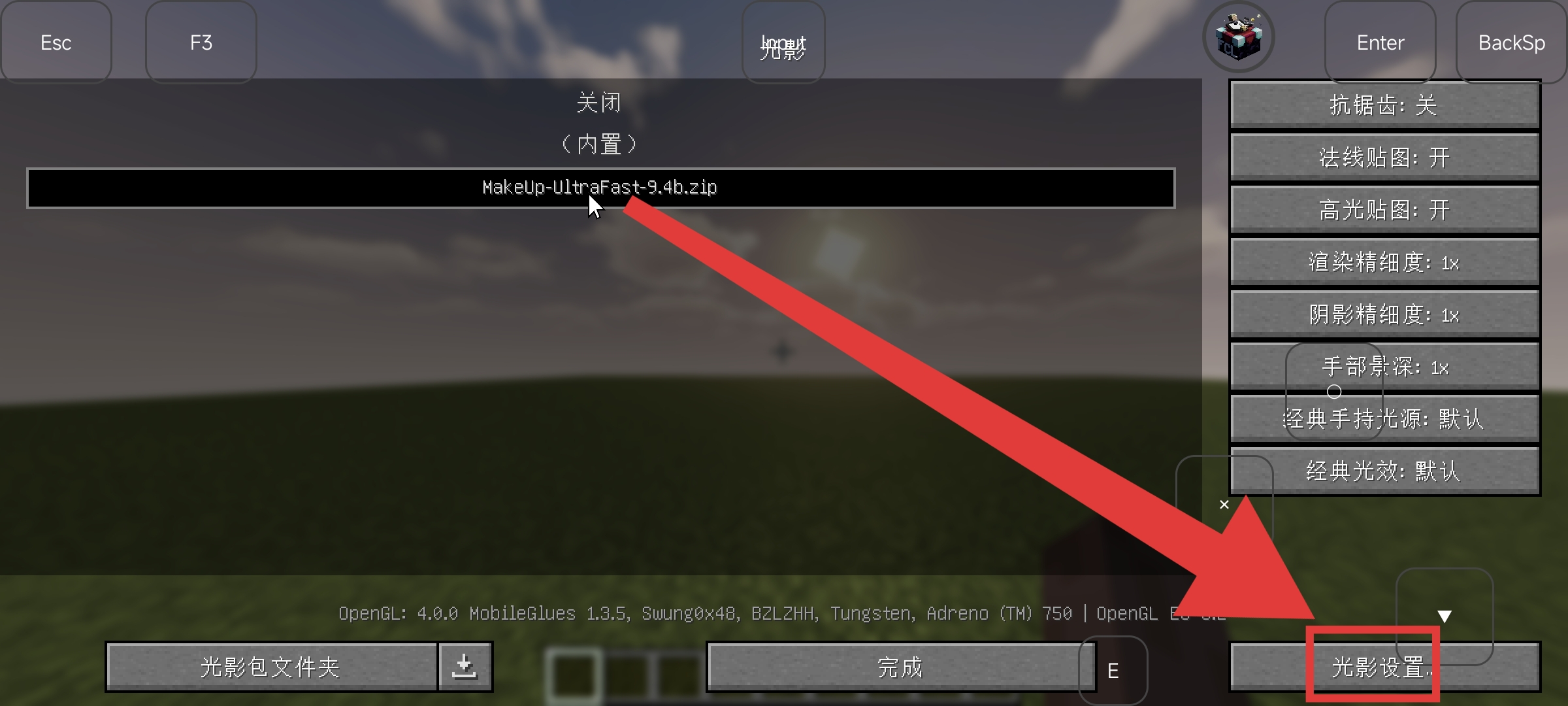
在光影包列表中,点击光影设置可以打开光影的配置界面
Fabric/NeoForge+Iris
-
启动Minecraft,创建并打开世界
-
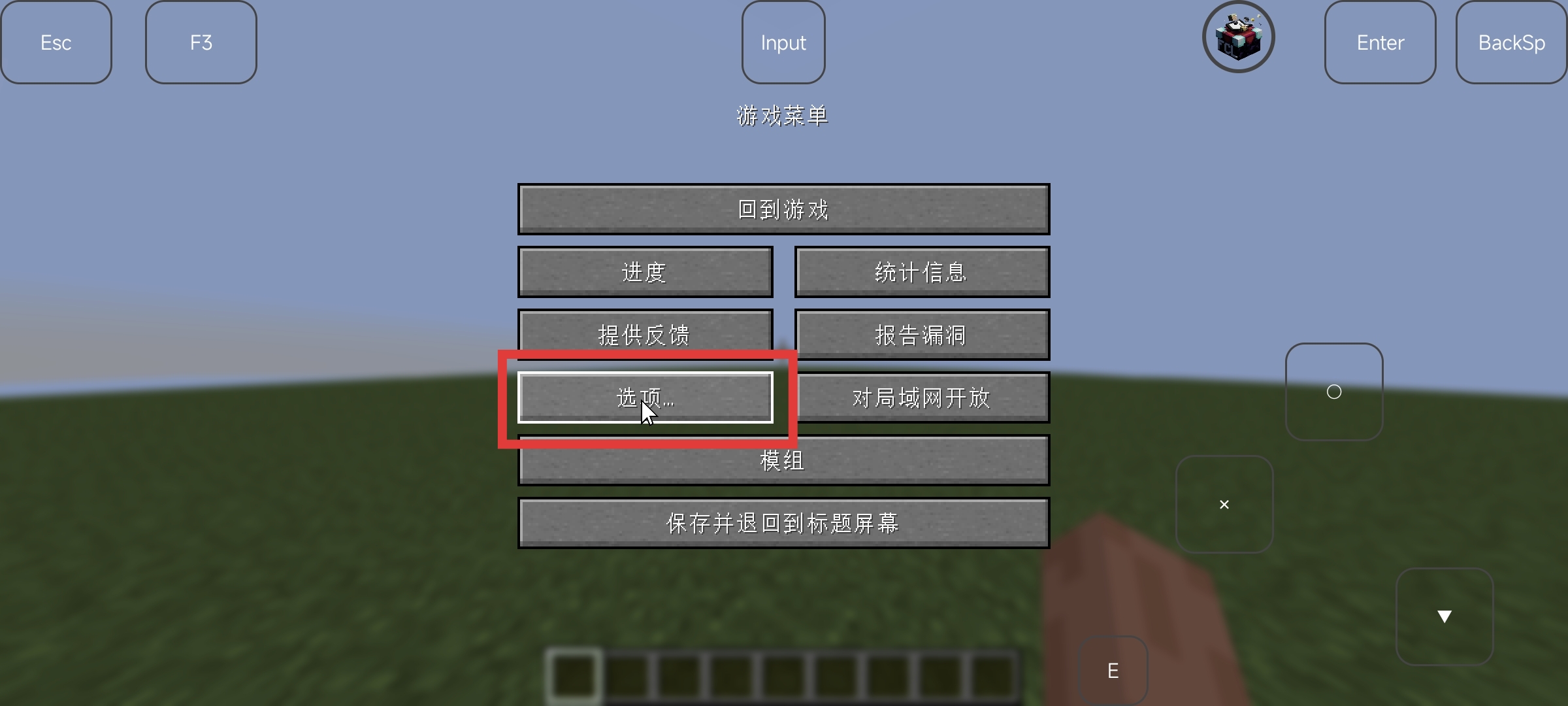
按ESC,打开菜单,点击打开选项
-
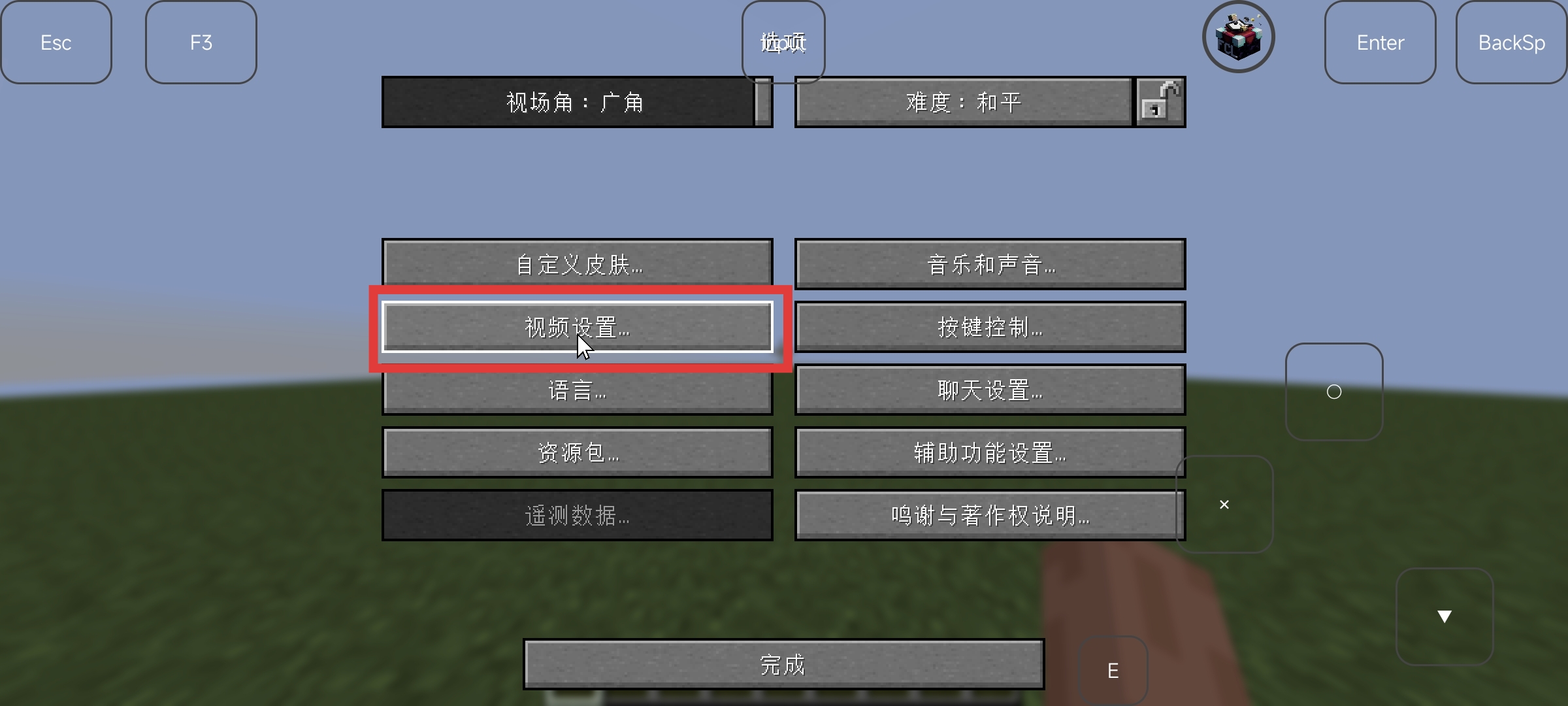
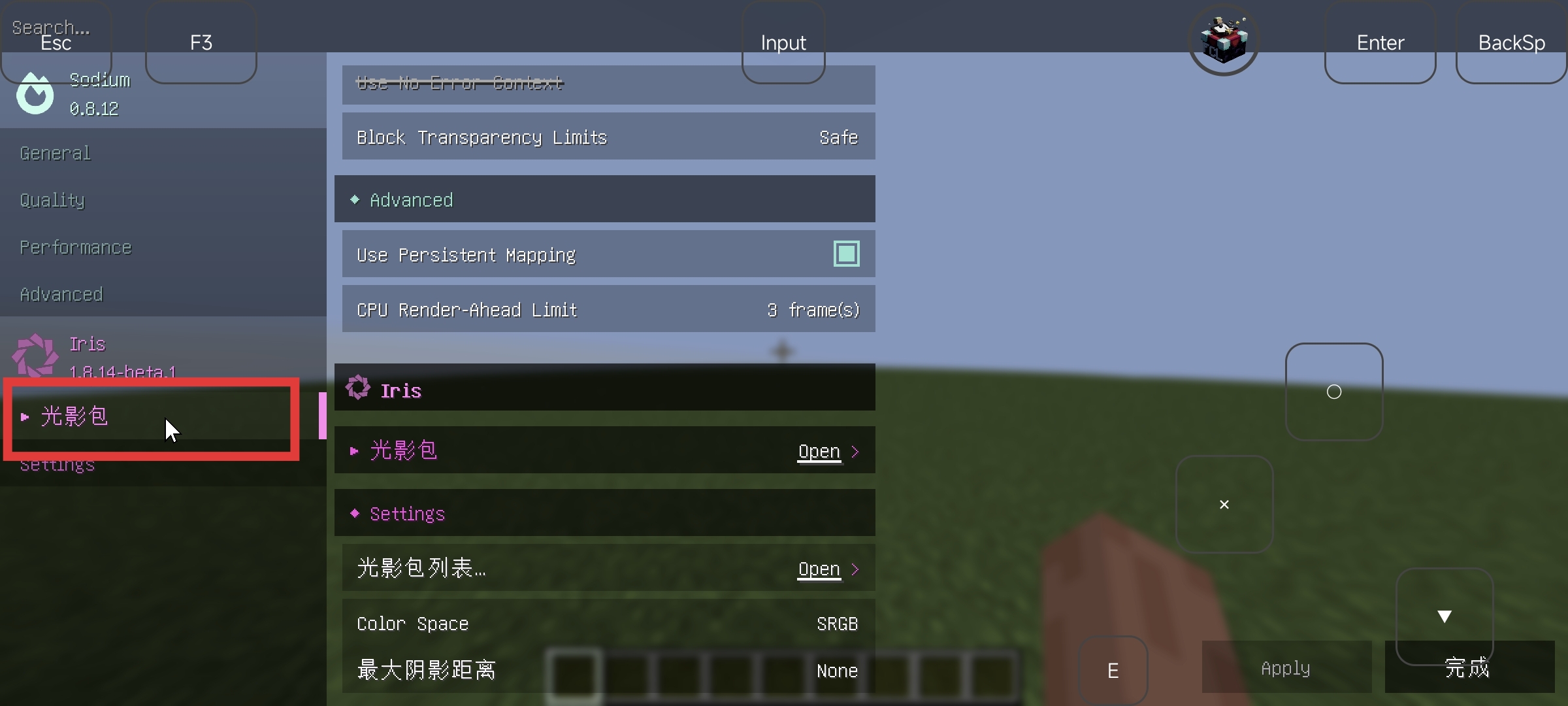
打开视频设置,点击光影包
-
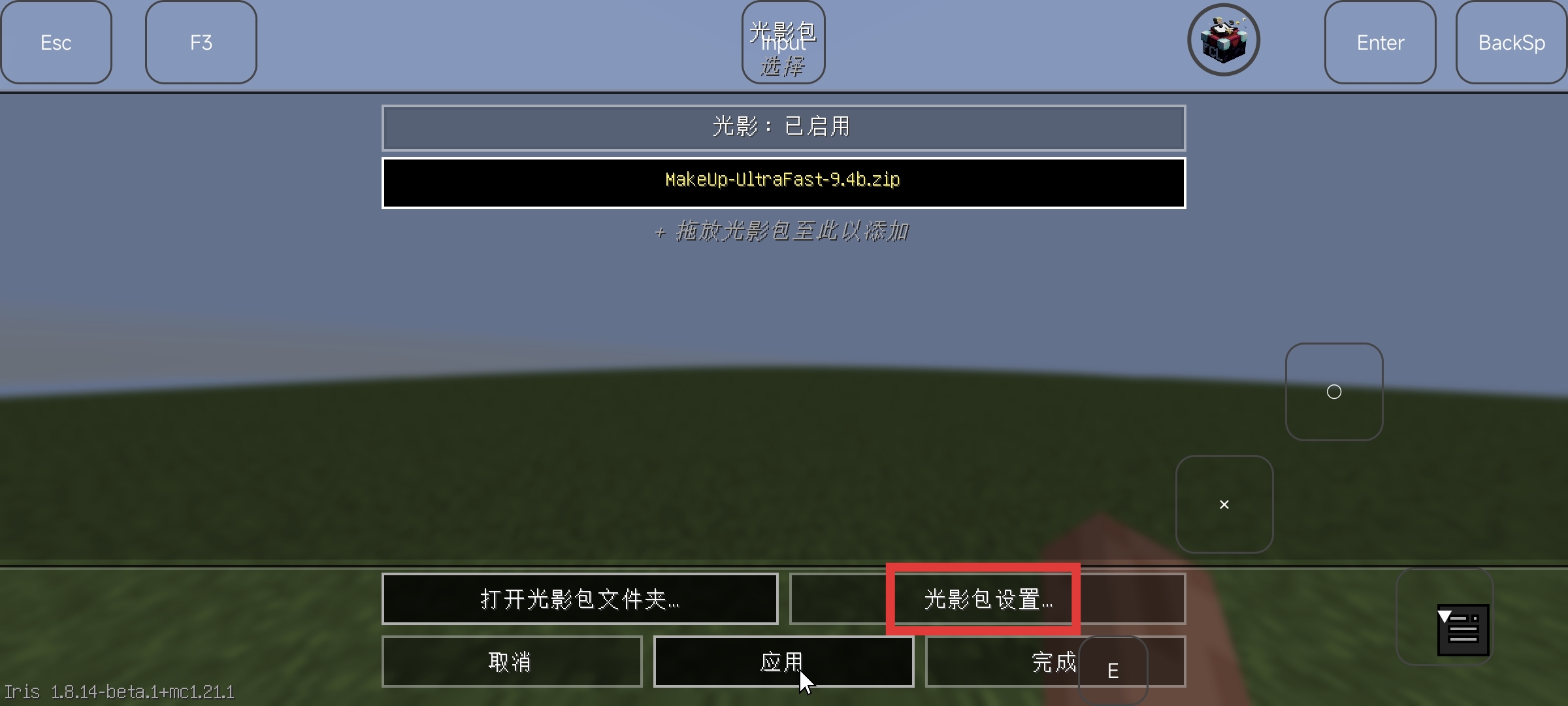
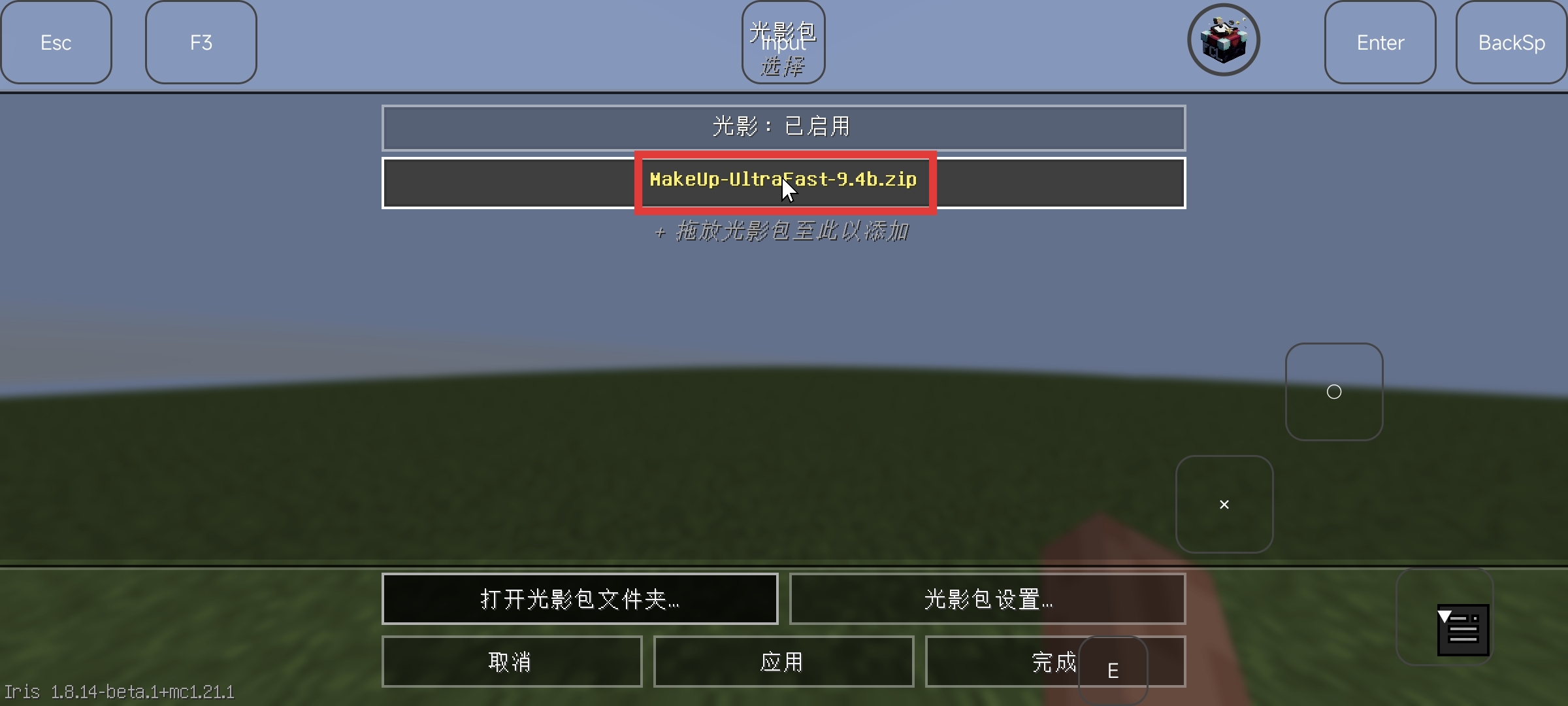
在光影包列表中单击需要加载的光影,点击应用光影包,等待加载
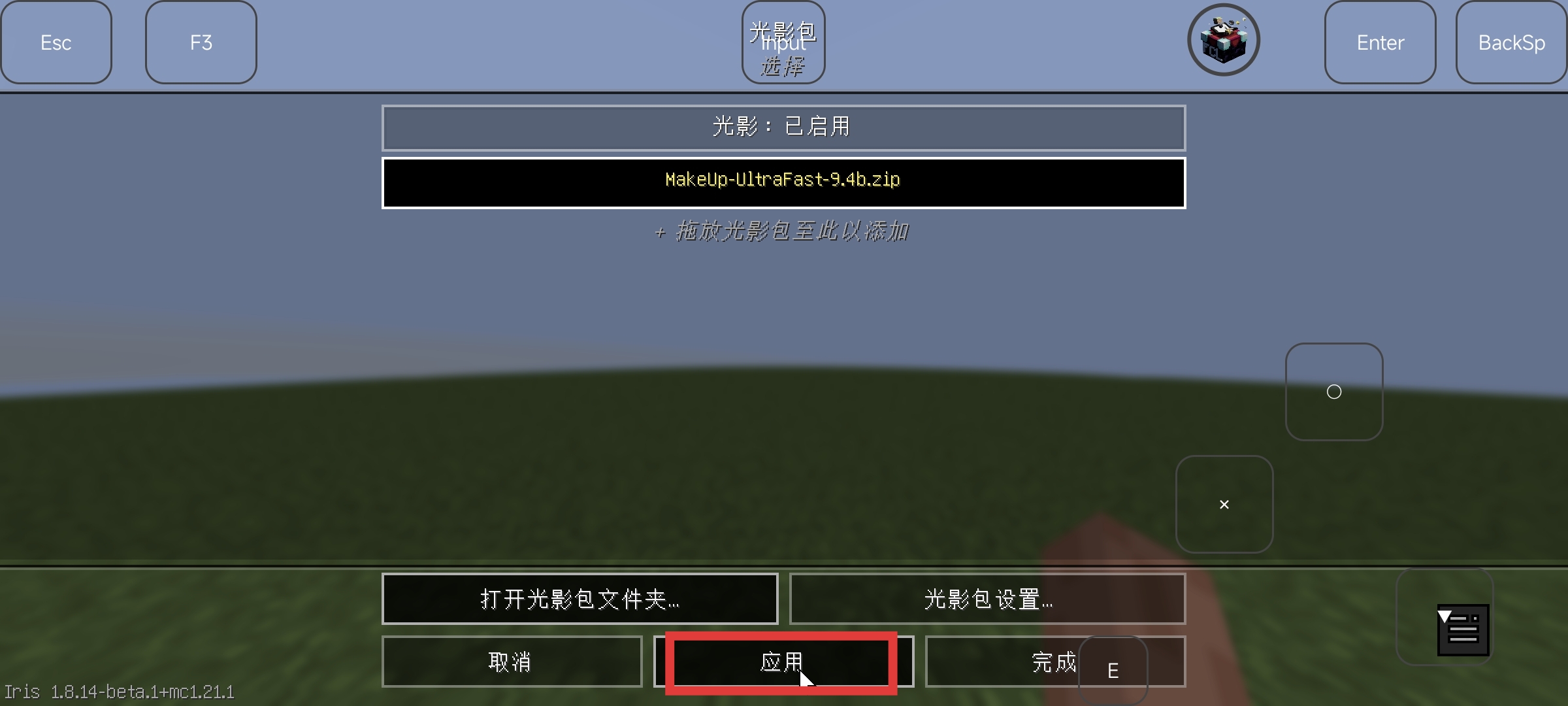
备注
在光影包列表中,点击光影包设置可以打开光影的配置界面