电脑Windows开服
1. 安装Java
1.1 Java版本挑选
不同Java版本支持的MC范围不同:
- JDK 8(2014):最经典,企业还在大量用,Minecraft 1.7–1.16.5 用这个。
- JDK 11(2018):长期支持版(LTS),不常使用。
- JDK 17(2021):LTS,Minecraft 1.18–1.20.4 要求。
- JDK 21(2023):LTS,Minecraft 1.20.5–1.21.11 要求。
- JDK 25(2025):当前最新 LTS,Minecraft 26.1+ 要求。
1.2 下载Java
这里使用Microsoft Build of OpenJDK演示
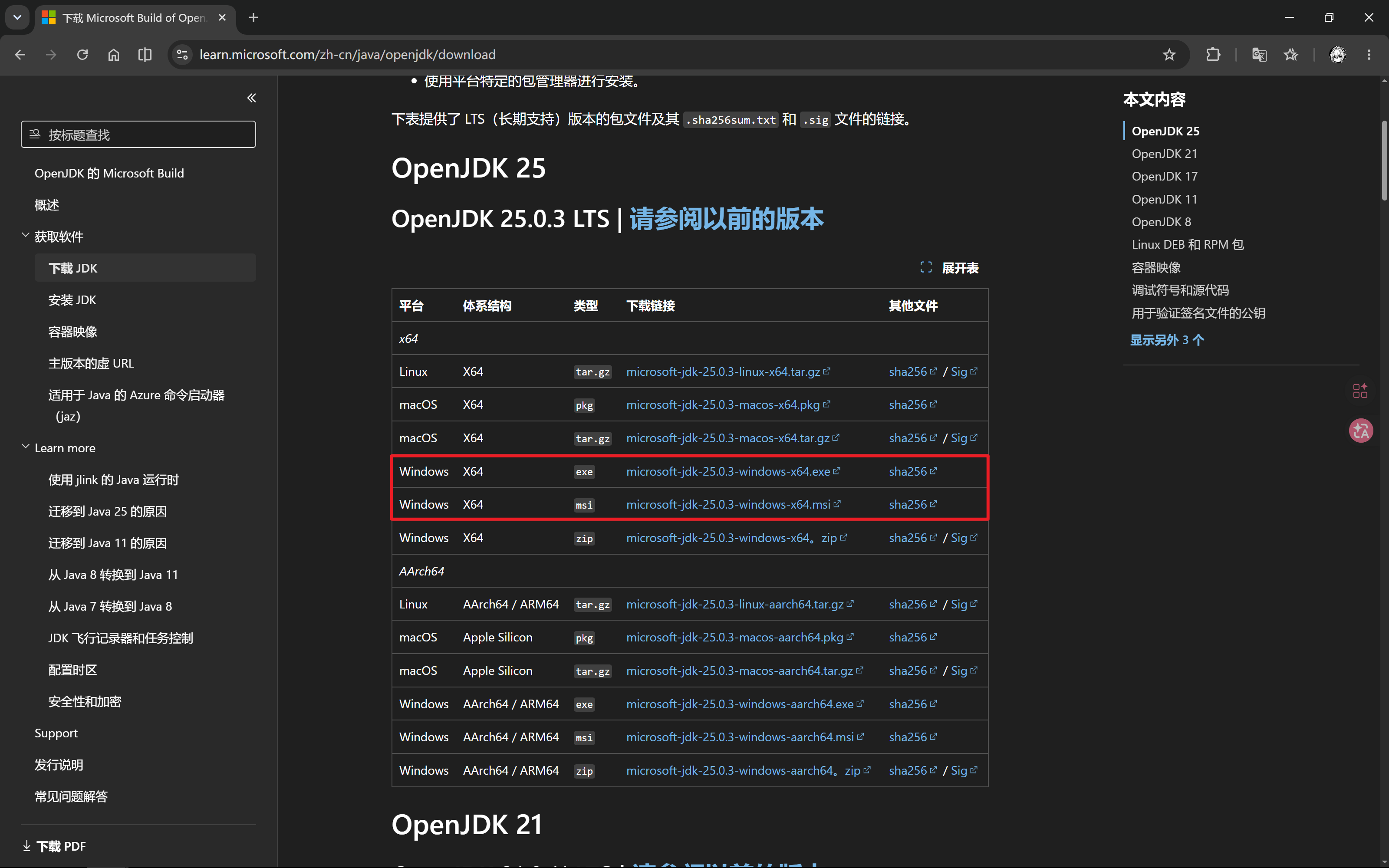
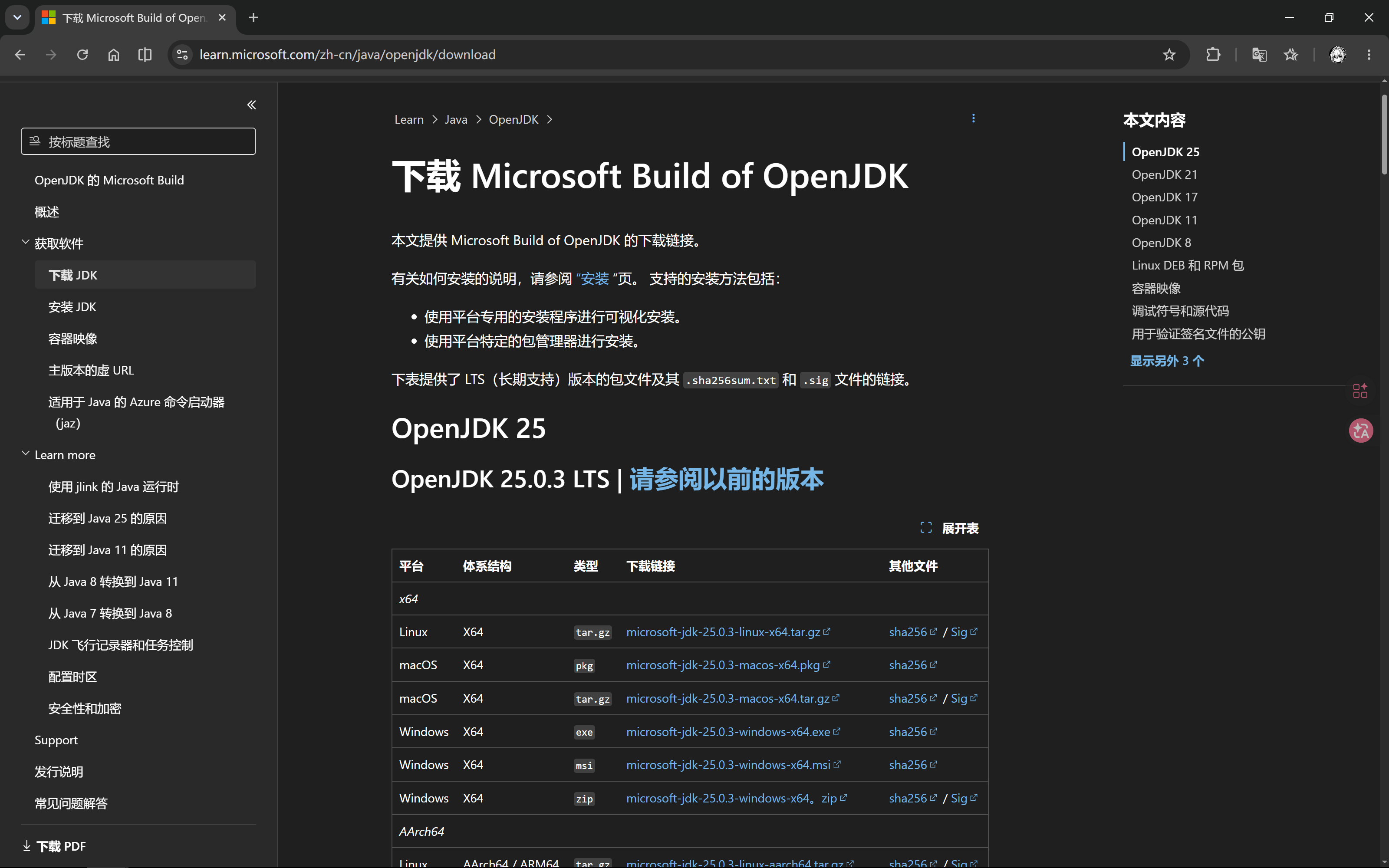 根据实际所需找到对应版本的表格,找到带有
Windows X64的一行,exe和msi都可以
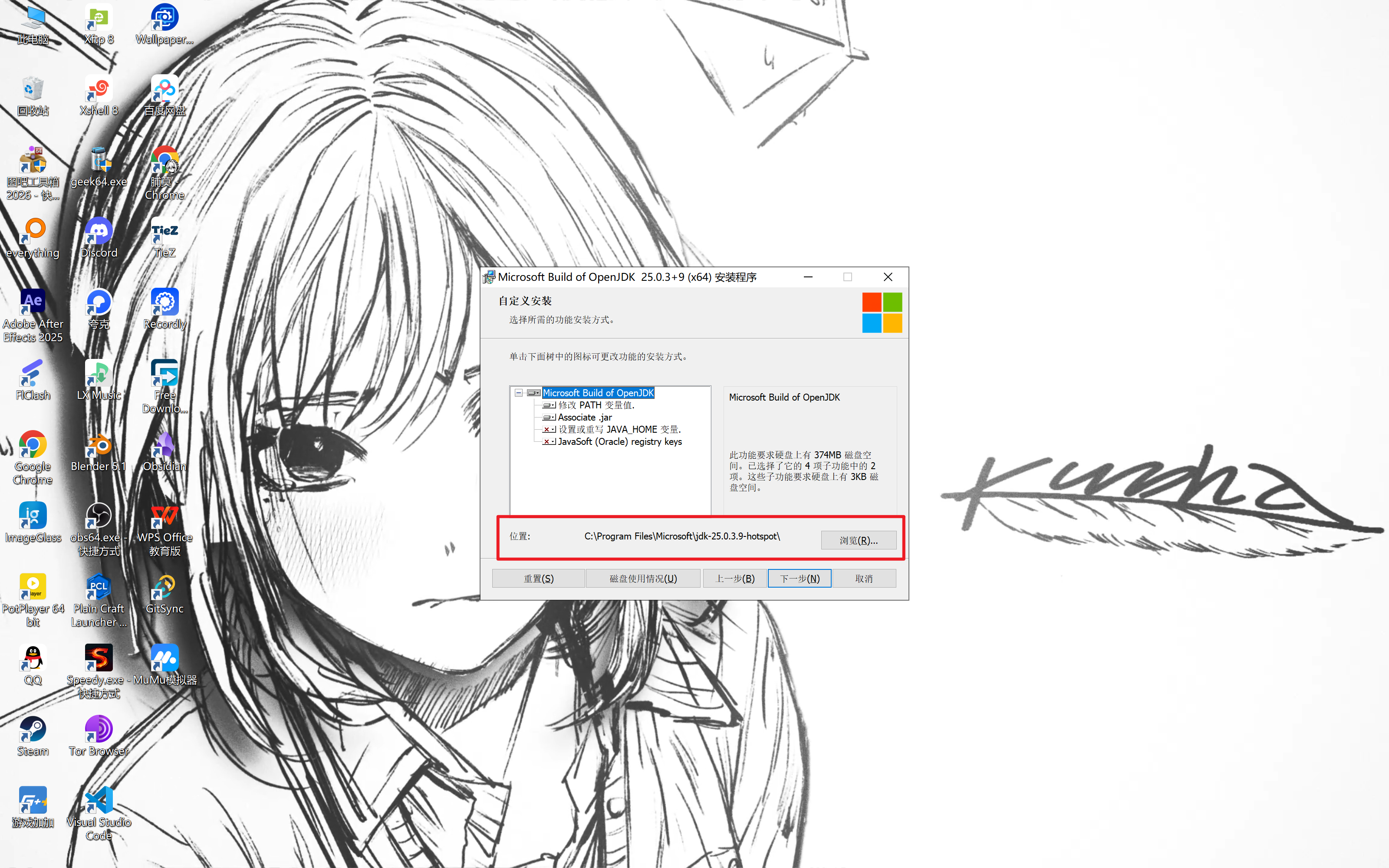
下载完成后双击,默认点下一步就可以了,如果你想修改安装路径,在这个界面可以手动更改
1.3 配置环境变量(可选)
如果你是下载的是Java 8或者软件找不到你下载的Java,那么就需要配置环境变量
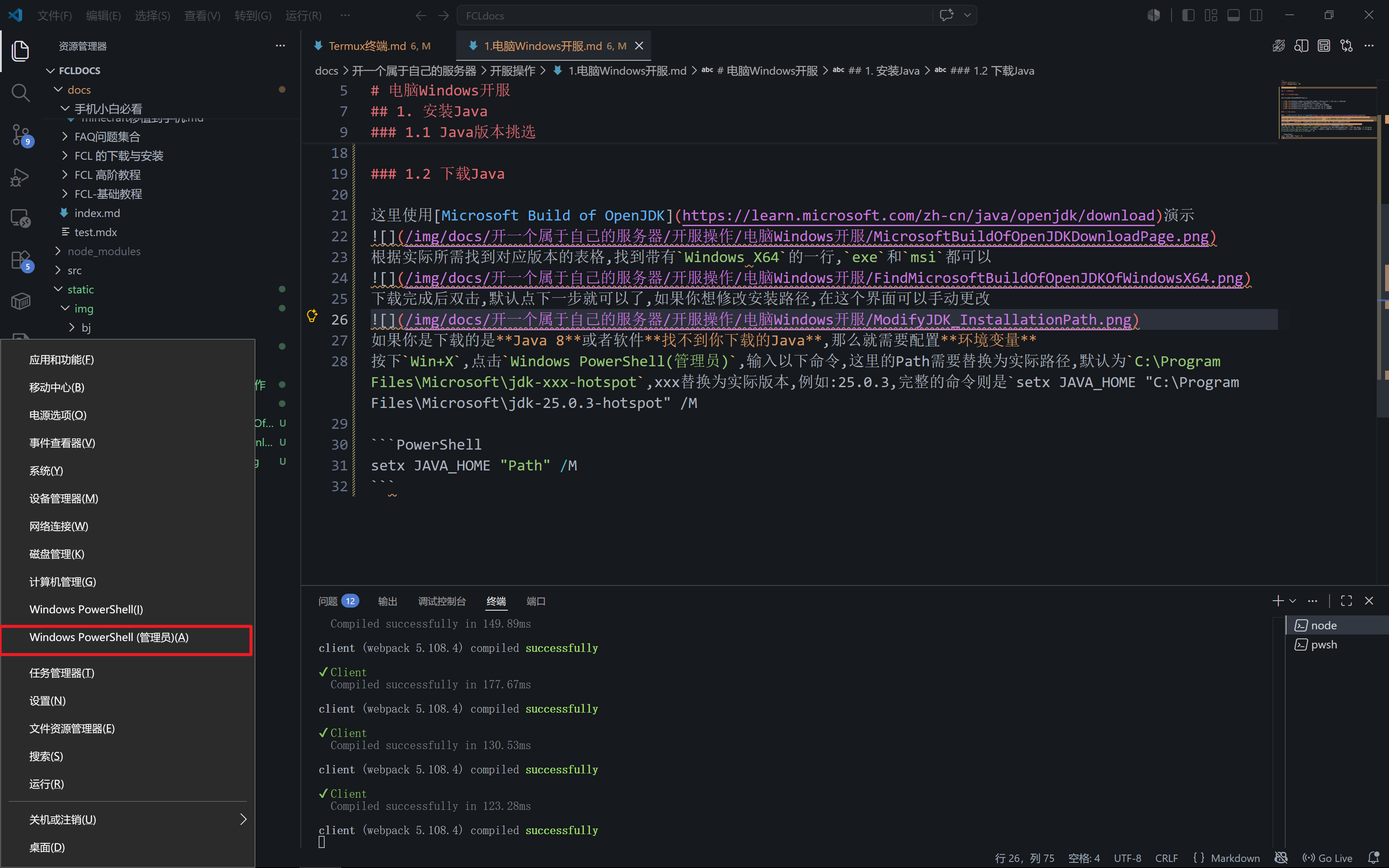
按下Win+X,点击Windows PowerShell(管理员),输入以下命令
[Environment]::SetEnvironmentVariable("JAVA_HOME", "path", "Machine")
$oldPath = [Environment]::GetEnvironmentVariable("Path", "User")
[Environment]::SetEnvironmentVariable("Path", "%JAVA_HOME%\bin;" + $oldPath, "User")
这里的path需要替换为实际路径,默认为C:\Program Files\Microsoft\jdk-xxx-hotspot,xxx替换为实际版本,例如:25.0.3,完整的命令则是
[Environment]::SetEnvironmentVariable("JAVA_HOME", "C:\Program Files\Microsoft\jdk-25.0.3-hotspot", "Machine")
$oldPath = [Environment]::GetEnvironmentVariable("Path", "User")
[Environment]::SetEnvironmentVariable("Path", "%JAVA_HOME%\bin;" + $oldPath, "User")
提示
Path和path的区别
| Path | path |
|---|---|
| 系统级环境变量 | 在这里指Java安装路径,后面不接反斜杠(\) |
2. 使用Minecraft Server Launcher(MSL)启动器开服
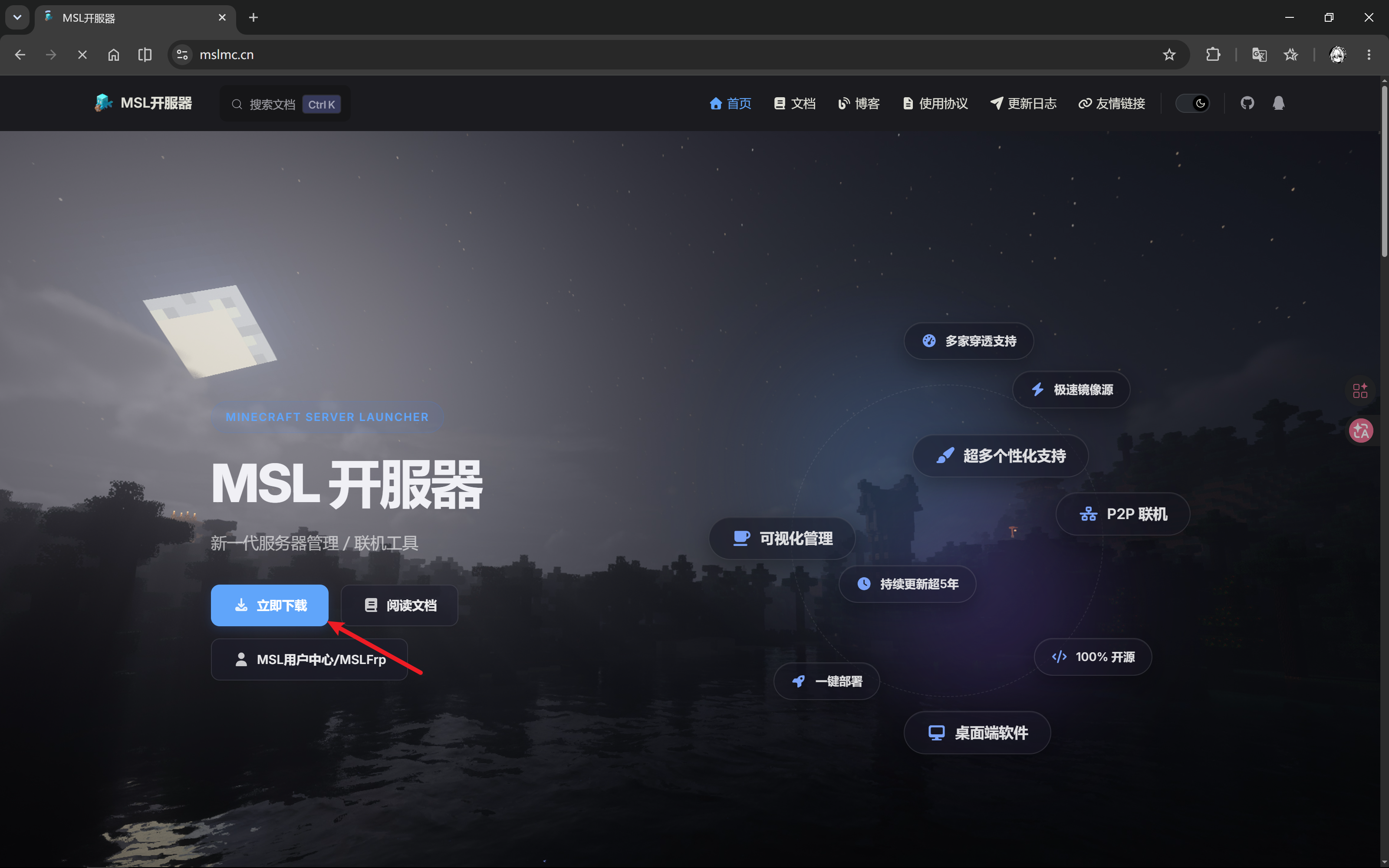
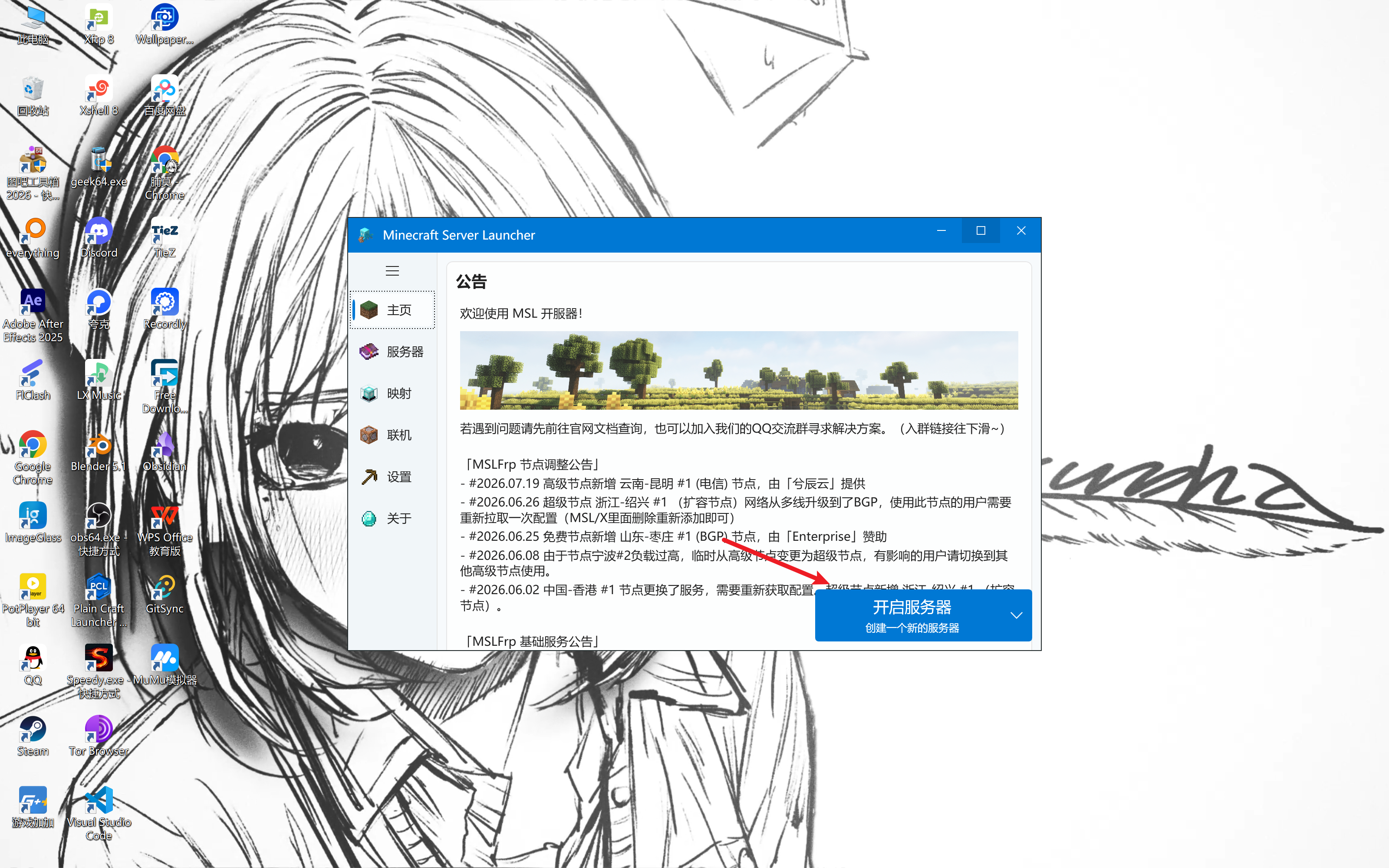
双击运行程序,点击开启新服务器
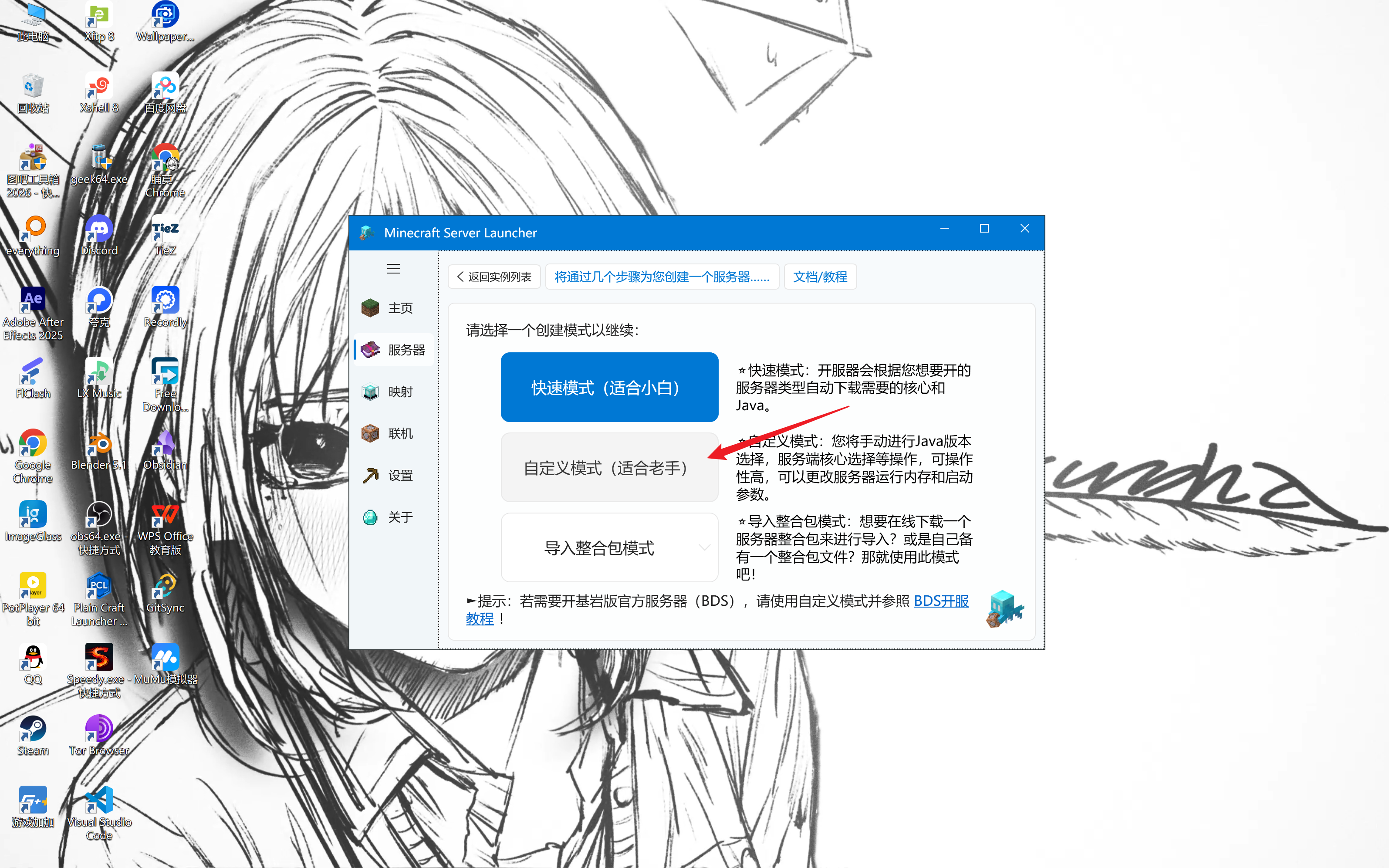
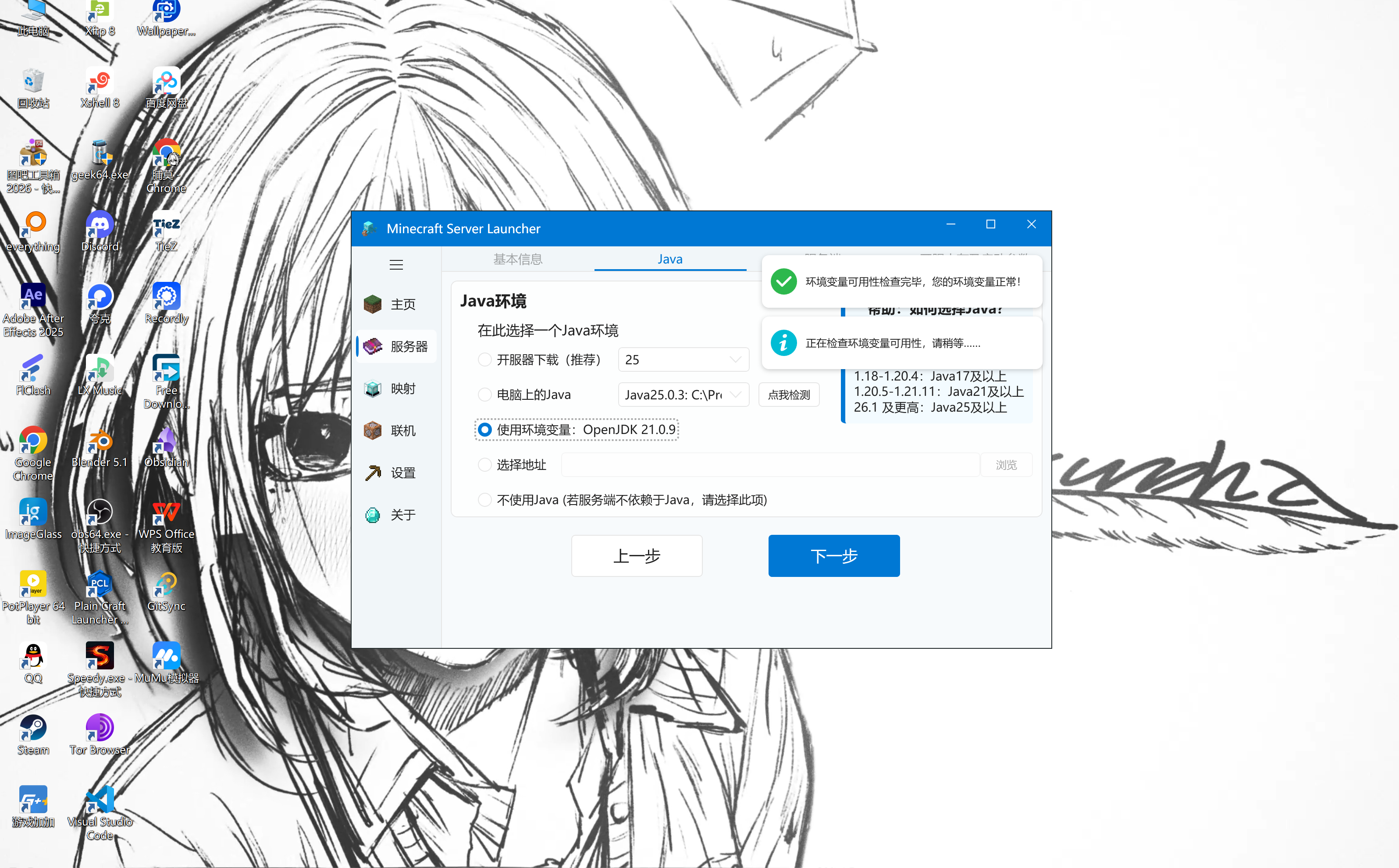
点击自定义模式,名称和目录按需设置,Java环境可以点击电脑上的Java旁的点我检测,也可以选择使用环境变量和选择地址
下面的默认,服务器核心/版本按实际选择,点击下载、下一步,完成后对服务器进行设置
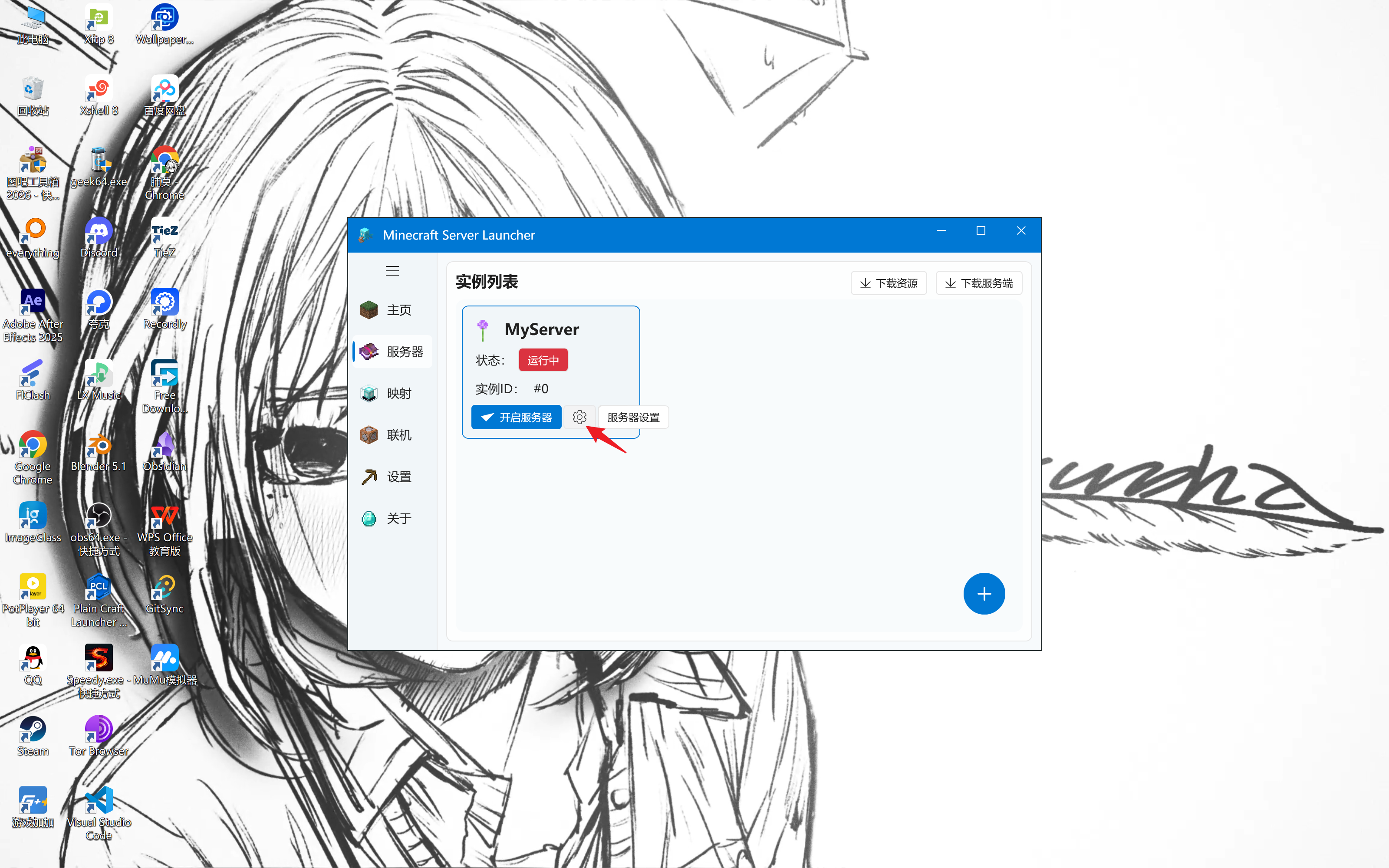
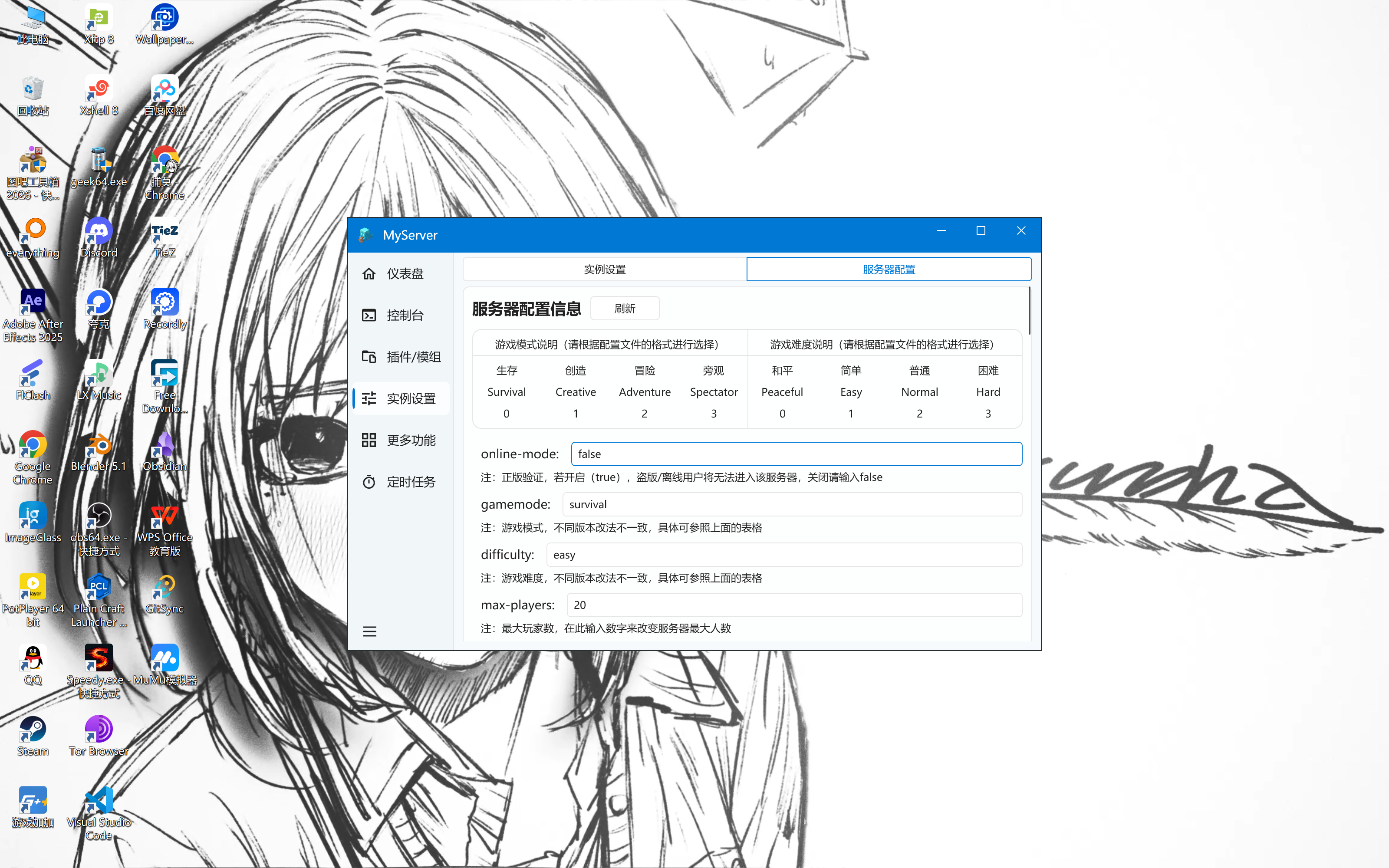
在实例设置里把正版验证关了,其他的可参考此表,拉到底部点击保存,服务器启动!
3. 古法开服(非遗文化传承人doge)
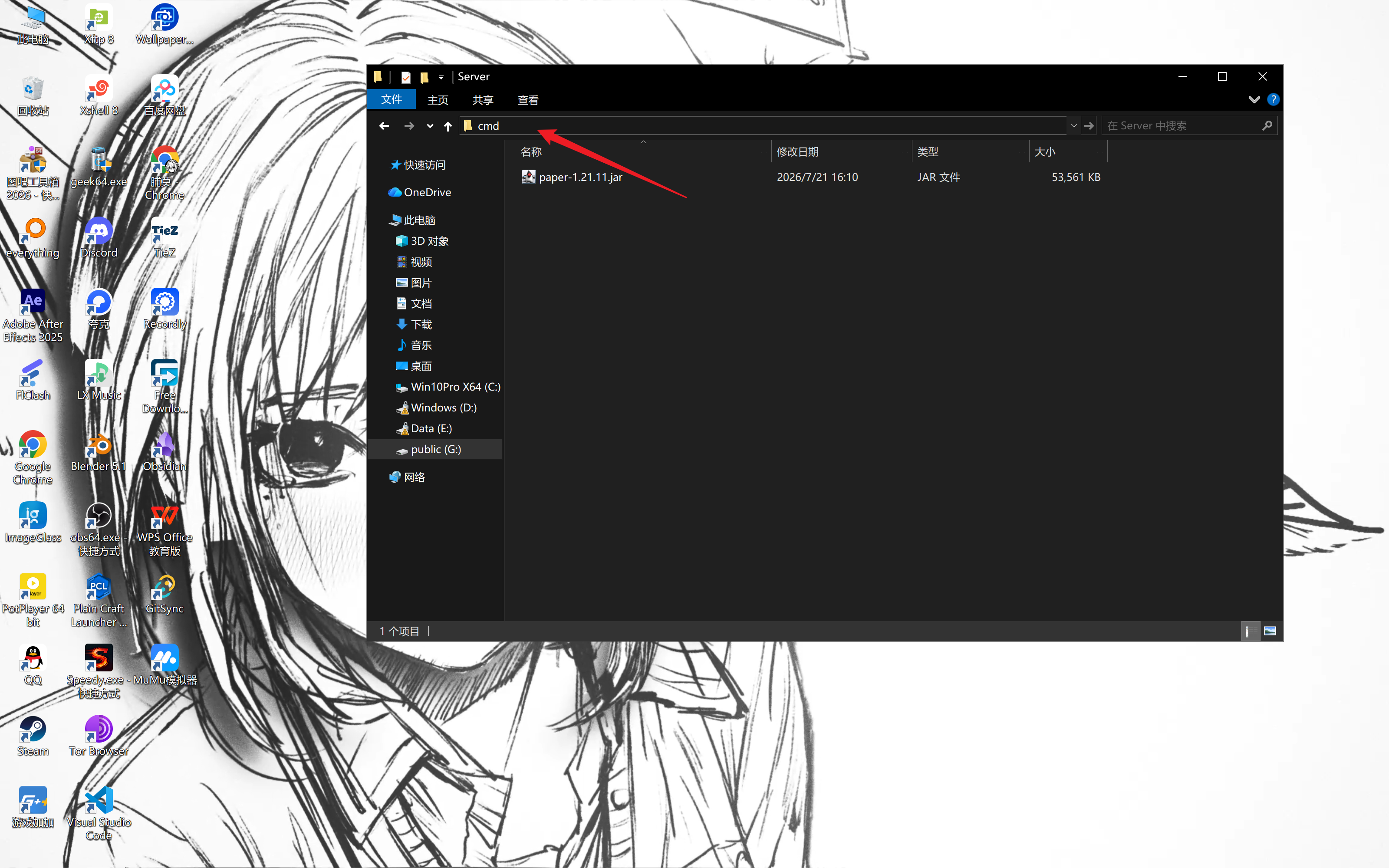
把下载的服务器核心放到一个空白文件夹,在顶部的路径栏输入cmd回车
输入下列命令
java -jar ServerCore nogui
echo eula=true>eula.txt
powershell -Command "(Get-Content 'server.properties') -replace 'online-mode=true', 'online-mode=false' | Set-Content 'server.properties' -Encoding utf8"
java -jar ServerCore
echo 'java -jar ServerCore' > start.bat
提示
这里的ServerCore需要替换为实际核心名,需要带上文件扩展名,如paper-1.21.11.jar
如果想自定义更多功能,可用记事本参考此表修改server.properties,之后每次启动服务器则只需要运行start.bat
4. 进入服务器
- 腐竹本人默认输入
127.0.0.1:25565进入服务器 - 如果想让其他人加入服务器则需要内网穿透