专有名词
本文涉及到的专有名词:后缀名 、 SAF
MT 管理器的文件操作
MT 管理器是什么?
MT 管理器(MT Manager)是一款国产安卓文件管理器,由开发者「MT 管理」开发,功能强大、无广告、免费。它是折腾党、修改 APK、玩 Minecraft 模组的人必备工具。
MT 管理器的核心特点:
- 双窗口:左右两个文件列表,复制粘贴一目了然。
- 能看 APK 内部:像看 ZIP 一样打开 APK,看代码、资源、签名。
- 能改 APK:反编译、改资源、改代码、重新签名。
- 支持 SAF:能访问 Android 11+ 的
Android/data。 - 支持多种压缩格式:ZIP、7z、rar、tar.gz。
- 自带文本编辑器:能改
.txt、.json、.xml等。 - 能改文件权限:
chmod。 - 能打开 SQLite 数据库:看
.db文件。 - Root 后能访问系统分区。
MT 管理器的基本界面
打开 MT 管理器,看到的是双窗口界面:
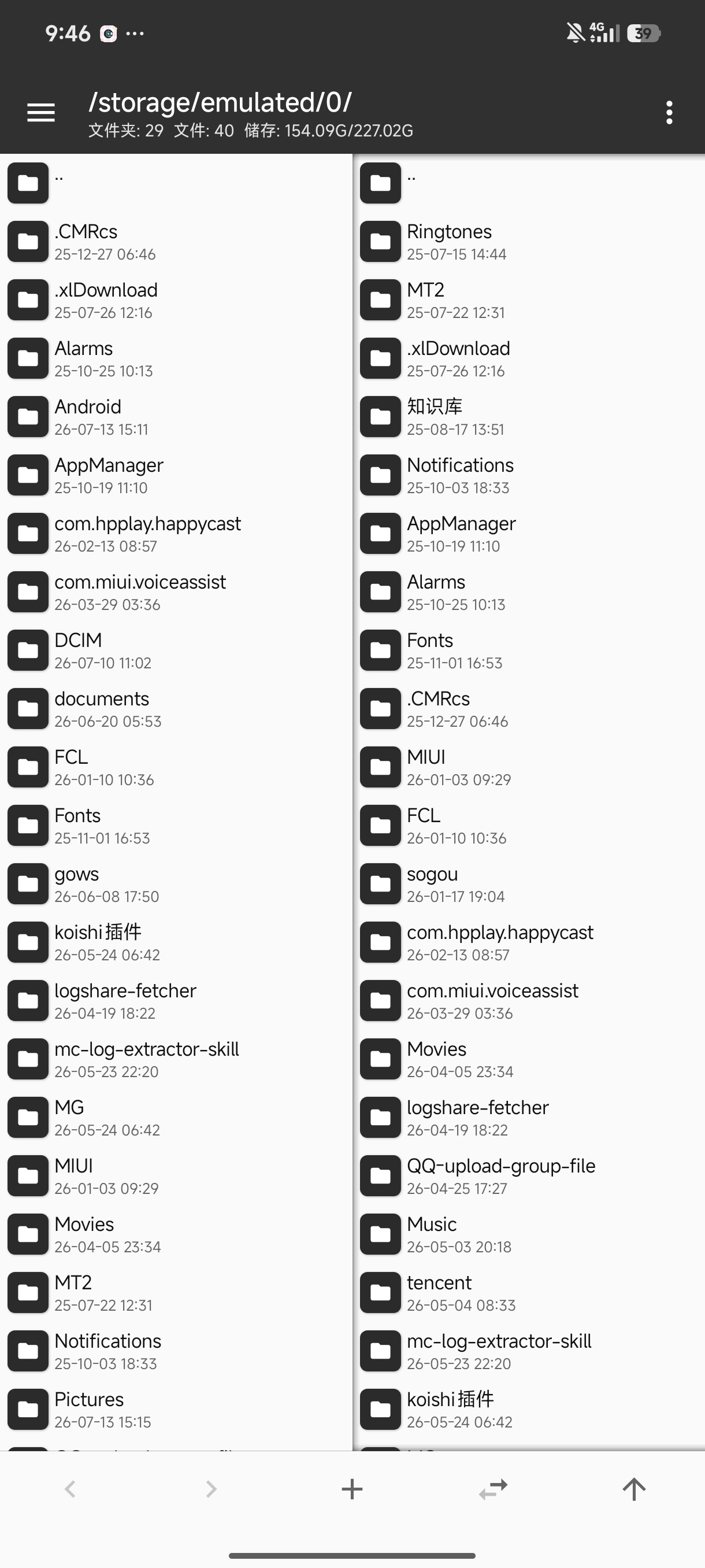
左右窗口互相独立,可以分别进不同目录。复制文件时,左边选文件 → 点「复制」→ 右边粘贴,不用切来切去。
常用文件操作
1. 浏览文件
- 点文件夹进,点「..」返回上级。
- 长按文件 / 文件夹,弹出操作菜单。
- 顶部有路径栏,能直接跳转。
2. 复制 / 移动文件
- 在左窗口选中文件(长按多选)。
- 点底部「复制」或「移动」。
- 切到右窗口,进目标文件夹。
- 点底部「粘贴」。
3. 改后缀名
- 长按文件 → 「重命名」。
- 把
游戏.apk.1改成游戏.apk。 - 点「确定」。
用途
改 QQ 下载的 .apk.1 改回 .apk,最常用。
4. 显示隐藏文件
- 点右上角菜单 → 「设置」。
- 找到「显示隐藏文件」,打开开关。
- 以
.开头的文件就显示了。
5. 解压压缩包
- 长按
.zip/.7z/.rar文件。 - 选「解压」或「提取」。
- 选解压到的目录,确定。
6. 创建压缩包
- 选中要压缩的文件 / 文件夹。
- 点「压缩」。
- 选格式(ZIP / 7z)、密码(可选),确定。
7. 访问 Android/data(Android 11+)
- 进
/sdcard/Android/data/。 - 第一次会弹「需要授权」窗,点「确定」。
- 系统弹 SAF 选择器,选
data文件夹,点「使用此文件夹」。 - 点「允许」。
- 授权后能访问
Android/data下的所有 App 文件夹。
注意
SAF 授权后,只能访问你授权的那个文件夹及其子文件夹,不能跳到其他没授权的地方。要访问多个地方,要分别授权。
8. 看 APK 内部
- 点
.apk文件。 - 选「查看」或「打开」。
- APK 像 ZIP 一样展开,能看到:
classes.dex:Java 代码resources.arsc:编译后的资源AndroidManifest.xml:清单文件res/:图片、布局lib/:.so共享库META-INF/:签名
9. 改文件权限
- 长按文件 → 「属性」或「权限」。
- 看到
rw-rw----这种权限位。 - 勾选 / 取消勾选读、写、执行。
- 确定。
名词解释
权限位:Linux/Android 文件有三组权限,分别给「所有者」「同组用户」「其他用户」。每组三个位:r(读)、w(写)、x(执行)。比如 rwxr-xr-- 表示所有者能读写执行,同组能读和执行,其他只能读。
10. 编辑文本文件
- 点
.txt/.json/.xml/.properties文件。 - 选「文本编辑」或「查看」。
- 编辑器打开,能直接改内容。
- 改完点「保存」。
11. 打开 SQLite 数据库
- 点
.db文件。 - 选「数据库」或「打开」。
- 能看到表、字段、数据。
- 能执行 SQL 查询。
12. 搜索文件
- 点顶部「搜索」按钮。
- 输入文件名关键字。
- 选搜索范围(当前目录 / 子目录)。
- 看结果列表。
13. 搜索文件内容
- 点「搜索」→ 切到「内容搜索」。
- 输入要找的内容(比如
password)。 - 选搜索范围。
- 看哪些文件包含这个内容。
14. 批量操作
- 长按多选文件。
- 点「批量重命名」、「批量改权限」等。
- 设置规则,确定。
MT 管理器的高级功能
1. APK 反编译和重打包
MT 管理器的招牌功能。能:
- 反编译 APK 的资源(
resources.arsc→ XML) - 反编译 dex(
classes.dex→ smali 代码) - 改资源、改代码
- 重新打包并签名
这是修改 APK(汉化、去广告、破解)的核心工具。但修改 APK 涉及版权和法律问题,请只用于学习。
2. 文件对比
能对比两个文件的差异,方便看修改了什么。
3. 十六进制查看
4. FTP 服务器
能开 FTP 服务,让电脑通过 Wi-Fi 访问手机文件,不用插 USB。
5. 应用管理
能看所有已装应用,能备份 APK、能卸载(包括系统应用,需 Root)。
MT 管理器的注意事项
- 第一次打开要授权存储权限:不然访问不了文件。
- SAF 授权要手动:访问
Android/data要走 SAF,每次都要确认。 - 改系统文件要 Root:没 Root 改不了
/system、/data。 - 改 APK 后要重新签名:不签名装不上。MT 管理器自带签名功能。
- 不要乱删系统文件:删错可能导致手机变砖。
小结
- MT 管理器 = 国产强大的安卓文件管理器,双窗口、无广告、能改 APK。
- 常用操作:浏览、复制、改后缀、显示隐藏文件、解压、访问
Android/data、看 APK 内部、改权限、编辑文本、打开数据库、搜索、批量操作。 - 高级功能:APK 反编译重打包、文件对比、十六进制查看、FTP、应用管理。
- 第一次要授权存储权限,访问
Android/data要走 SAF。 - 如果你的手机处于Root超级管理员权限,不要乱删系统文件,可能变砖。